
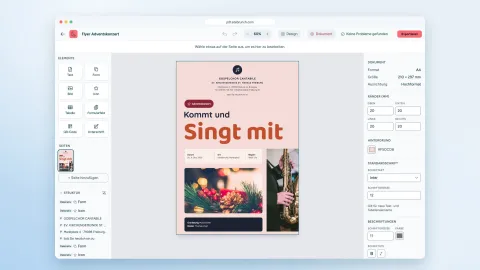
Neu: der kostenlose barrierefreie PDF-Editor von sitebrunch
Mit dem sitebrunch PDF-Editor gestaltest du barrierefreie PDFs, wandelst Word-Dateien um und erstellst Formulare. Kostenlos, ohne Anmeldung und komplett im Browser.
Word, InDesign, Acrobat Pro, Spezialtools, Dienstleister oder der kostenlose sitebrunch PDF-Editor: So erstellst du barrierefreie PDFs, und so findest du den Weg, der zu dir passt.
Barrierefreie PDFs erstellst du auf zwei Arten: Entweder du legst die Struktur schon beim Gestalten an, oder du machst ein fertiges PDF nachträglich barrierefrei. Der erste Weg ist fast immer schneller und günstiger. Welches Werkzeug passt, hängt davon ab, womit du heute arbeitest und wie viele PDFs du veröffentlichst.
Das Wichtigste in Kürze
Ein PDF ist barrierefrei, wenn ein Screenreader es richtig vorlesen kann. Dafür braucht es Tags, eine sinnvolle Lesereihenfolge, Alt-Texte, genug Kontrast sowie Titel und Sprache. Der Standard dafür heißt PDF/UA (ISO 14289).
Word und LibreOffice erzeugen getaggte PDFs, wenn du sauber mit Formatvorlagen arbeitest. Für einfache Texte reicht das oft.
InDesign eignet sich für aufwendige Layouts, braucht aber Erfahrung. Oft muss das PDF danach noch in Acrobat Pro nachgebessert werden.
Nachträglich taggen in Acrobat Pro oder mit Spezialtools wie axesPDF funktioniert mit jedem PDF, kostet aber Zeit, Lizenzgebühren und Fachwissen.
Der kostenlose sitebrunch PDF-Editor legt die Struktur beim Gestalten im Browser an. Prüfen solltest du jedes PDF am Ende trotzdem, zum Beispiel mit dem kostenlosen PAC oder der PDF-Prüfung von sitebrunch. Deren Free-Plan enthält 3 PDF-Prüfungen.
Ein Screenreader liest ein PDF nicht so, wie es aussieht. Er folgt der unsichtbaren Struktur im Hintergrund. Fehlt sie, hört man nur eine ungeordnete Folge von Wörtern. Der Maßstab dafür ist PDF/UA, die internationale Norm ISO 14289-1. Egal welches Werkzeug du nutzt, am Ende müssen diese Punkte stimmen:
Tags: Das PDF hat einen Tag-Baum, und jedes Element ist als Überschrift, Absatz, Liste, Tabelle oder Bild ausgezeichnet.
Überschriften ohne Lücken: Auf H1 folgt H2, nicht H3. Text, der nur fett und groß ist, ist keine Überschrift.
Lesereihenfolge: Inhalte werden in einer sinnvollen Reihenfolge vorgelesen, auch bei mehreren Spalten oder Textkästen.
Alt-Texte: Jedes Bild, das etwas aussagt, hat eine kurze Beschreibung. Rein dekorative Elemente sind als Artefakt markiert und werden übersprungen.
Tabellen und Listen: Tabellen haben echte Kopfzellen. Einfache Tabellen sind robuster als verschachtelte. Listen entstehen mit der Listenfunktion, nicht mit getippten Spiegelstrichen.
Kontrast und echter Text: Text hebt sich deutlich vom Hintergrund ab, auch auf Fotos. Texte und Tabellen sind kein Bild.
Titel und Sprache: Im Dokument sind ein Titel und die Dokumentsprache hinterlegt.
Formulare: Jedes Formularfeld hat eine Beschriftung, die vorgelesen wird.
Die meisten dieser Punkte legst du schon beim Schreiben oder Gestalten fest. Deshalb unterscheiden sich die Wege vor allem darin, wann du die Arbeit machst.
Öffentliche Stellen sind in Deutschland schon länger zu barrierefreien Dokumenten verpflichtet: Bundesbehörden über die BITV 2.0, Länder und Kommunen über ihre eigenen Landesgesetze. Seit dem 28. Juni 2025 gilt außerdem das Barrierefreiheitsstärkungsgesetz (BFSG). Es kann auch PDFs betreffen, die zu einem digitalen Angebot gehören, etwa Vertragsunterlagen oder Produktinformationen im Onlineshop.
Weg | Gut für | Aufwand | Kosten |
|---|---|---|---|
Word oder LibreOffice | Berichte, Merkblätter, einfache Texte | Gering, wenn du Formatvorlagen nutzt | Word im Abo oder als Einmalkauf, LibreOffice kostenlos |
Adobe InDesign | Aufwendige Layouts, Magazine, Geschäftsberichte | Hoch, braucht Erfahrung | Creative-Cloud-Abo |
Nachträglich in Acrobat Pro | Vorhandene PDFs, die du nicht neu erstellen kannst | Hoch, je nach Layout sehr hoch | Acrobat-Pro-Abo |
Spezialtools wie axesPDF oder CommonLook | Profis, die viele PDFs reparieren | Mittel, nach Einarbeitung | Kostenpflichtige Lizenz |
Dienstleister | Viele oder komplexe Dokumente ohne eigenes Know-how | Gering für dich | Meist pro Seite oder Dokument |
sitebrunch PDF-Editor | Flyer, Einladungen, Formulare, Word-Dateien | Gering | Kostenlos |
Für viele Dokumente ist das der naheliegende Weg. Wichtig ist, was du vorher tust: Überschriften mit Formatvorlagen setzen, echte Listen und Tabellen verwenden, Alt-Texte für Bilder schreiben. Microsoft empfiehlt, vor dem Export die Barrierefreiheitsprüfung von Word laufen zu lassen. In Word für Windows gehst du so vor:
Datei > Speichern unter > PDF > Optionen > „Dokumentstrukturtags für Barrierefreiheit“ aktivieren
Auf dem Mac heißt die Option „Am besten für elektronische Verteilung und Barrierefreiheit“. Word schickt das Dokument dafür laut Microsoft zur Umwandlung an einen Onlinedienst, der die Inhalte nicht speichert. Wenn deine Organisation strenge Datenschutzvorgaben hat, kläre das vorher mit der IT.
LibreOffice hat beim PDF-Export im Register „Allgemein“ die Option „Barrierefreiheit (PDF/UA)“. Die Prüfung unter Extras > Prüfung der Barrierefreiheit meldet unter anderem fehlende Alt-Texte, übersprungene Überschriftenebenen, manuelle Nummerierung, verbundene Tabellenzellen sowie Fuß- und Endnoten. Plane Tabellen deshalb von Anfang an einfach.
Grenzen: Word schreibt Tags, verspricht aber kein PDF/UA-konformes Ergebnis. Du siehst in Word auch nicht, welcher Strukturbaum und welche Lesereihenfolge im PDF ankommen. Bei Textfeldern, mehreren Spalten oder frei platzierten Bildern stimmt die Reihenfolge oft nicht. Wer mehr Kontrolle will, greift zu einem Add-in wie axesWord. Mehr dazu auf unserer Seite Word in barrierefreies PDF umwandeln.
InDesign ist das Standardwerkzeug für professionelle Layouts. Adobe beschreibt den Weg in der Hilfe zu barrierefreien PDFs in InDesign. Du ordnest Absatzformaten Tags zu, legst die Lesereihenfolge über das Artikel-Bedienfeld fest und hinterlegst Alt-Texte in den Objektexportoptionen. Dann exportierst du ein getaggtes PDF. Plane das von Anfang an ein. Wer es erst nach dem Layout angeht, macht die Arbeit zweimal.
Grenzen: In der Praxis musst du das PDF danach oft noch in Acrobat Pro oder einem Spezialtool nachbessern, zum Beispiel bei Tabellen oder Formularen. Plug-ins wie MadeToTag helfen beim Export. Ohne Erfahrung mit barrierefreien InDesign-Workflows wird das schnell aufwendig.
Acrobat Pro kann jedes PDF bearbeiten und gibt es als Jahres- oder Monats-Abo. Die automatische Tag-Erkennung liefert einen ersten Entwurf. Danach korrigierst du Tags, Lesereihenfolge und Alt-Texte von Hand und lässt die Prüfung von Acrobat laufen.
Grenzen: Automatische Tags sind nur ein Rohbau. Ein Tool kann einen Text als Überschrift markieren, erkennt aber nicht, ob das inhaltlich stimmt. Du kontrollierst also jede Seite von Hand. Und wenn sich das Originaldokument ändert, fängst du von vorn an. Dieser Weg lohnt sich vor allem für PDFs, deren Quelldatei du nicht mehr hast.
Werkzeuge wie axesPDF oder CommonLook PDF sind speziell für barrierefreie PDFs gebaut. Sie zeigen die Struktur übersichtlicher als Acrobat und prüfen gezielt nach PDF/UA. Für Word gibt es mit axesWord außerdem ein Add-in, das beim Export mehr Kontrolle gibt als Word selbst.
Grenzen: Die Tools kosten Lizenzgebühren und richten sich an Menschen, die regelmäßig PDFs barrierefrei machen. Für ein paar Dokumente im Jahr ist die Einarbeitung meist zu viel.
Wenn du viele oder sehr komplexe Dokumente hast, etwa Geschäftsberichte oder lange Formulare, kann ein spezialisierter Dienstleister sinnvoll sein. Abgerechnet wird meist pro Seite oder pro Dokument.
Grenzen: Jede neue Version kostet erneut, und das Wissen bleibt beim Dienstleister. Lass dir im Angebot schriftlich zusichern, dass das Ergebnis PDF/UA erfüllt, und verlange einen Prüfbericht als Nachweis. Kläre vorab, was ein späteres Update kostet.
Den sitebrunch PDF-Editor haben wir gebaut, weil die Wege oben für viele Teams zu teuer oder zu aufwendig sind. Du gestaltest im Browser, und jedes Element bekommt dabei eine Rolle: Überschrift, Absatz, Liste, Tabelle, Bild oder dekoratives Element. Beim Export entsteht ein getaggtes PDF mit Strukturbaum, Lesereihenfolge, Titel, Sprache, eingebetteten Schriften und Lesezeichen.
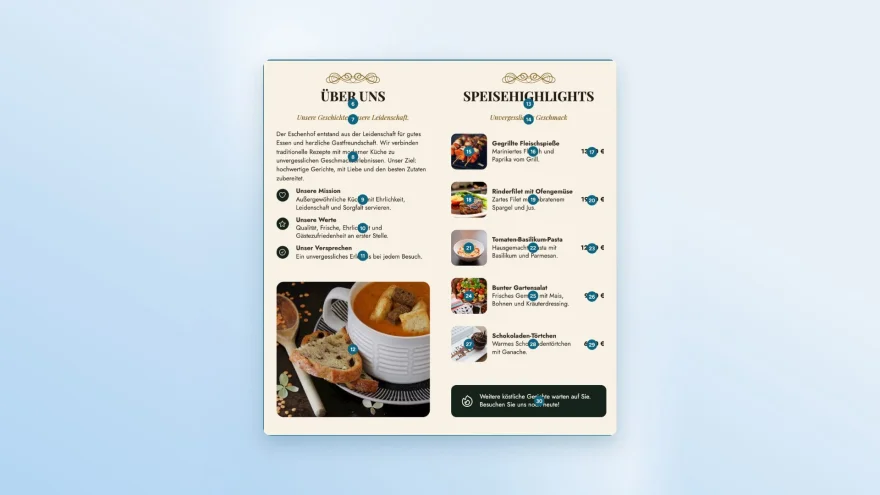
Die Lesereihenfolge siehst du als Nummern auf der Seite und zeichnest sie bei Bedarf mit der Maus neu.
Während du arbeitest, prüft der Editor fehlende Alt-Texte, übersprungene Überschriftenebenen, Tabellen ohne Kopfzeile und den Kontrast nach WCAG, auch auf Fotos.
Du startest mit einer von 15 fertig getaggten Vorlagen, einer leeren Seite, einem vorhandenen PDF oder einer Word-Datei.
Formularfelder bekommen Beschriftungen und bleiben im fertigen PDF ausfüllbar.
Der Editor ist kostenlos, braucht kein Konto, und deine Dateien werden nicht hochgeladen. Du findest ihn unter pdf.sitebrunch.com.
Grenzen: Der Editor ersetzt kein InDesign für große Druckprojekte. Wer dort bereits einen eingespielten barrierefreien Workflow hat, bleibt besser dabei. PDFs zusammenführen, aufteilen oder kommentieren kannst du im Editor nicht. Öffnest du ein PDF ohne Tags, erkennt der Editor Überschriften an der Schriftgröße. Diese Überschriften solltest du vor dem Export prüfen. Und wie bei jedem Werkzeug gilt: Gute Alt-Texte und eine sinnvolle Reihenfolge hängen von dir ab.
Du schreibst Berichte oder Merkblätter in Word: Bleib bei Word, arbeite mit Formatvorlagen und prüf das Ergebnis. Oder öffne die DOCX-Datei im sitebrunch PDF-Editor, um Strukturbaum und Lesereihenfolge vor dem Export zu sehen.
Du gestaltest Flyer, Einladungen oder Speisekarten, bisher etwa in Canva: Gestalte direkt im sitebrunch PDF-Editor. PDFs aus Canva erfüllen PDF/UA nicht. Mehr dazu auf unserer Seite Canva-Alternative.
Deine Agentur setzt Geschäftsberichte in InDesign: Bleib bei InDesign mit einem barrierefreien Workflow und plane die Nacharbeit in Acrobat Pro oder einem Spezialtool ein.
Du hast ein fertiges PDF ohne Quelldatei: Taggen in Acrobat Pro oder einem Spezialtool. Bei einfachen Layouts kannst du es auch im sitebrunch PDF-Editor öffnen und neu exportieren.
Du hast Hunderte Dokumente: Prüf zuerst, welche davon wirklich online bleiben müssen. Für den Rest lohnt sich ein Dienstleister oder ein eigenes Team mit Spezialtools.
Egal welchen Weg du wählst: Prüf jedes PDF, bevor du es veröffentlichst. Der PDF Accessibility Checker (PAC) ist kostenlos, seit 2010 im Einsatz und wird vom Bundesministerium für Arbeit und Soziales gefördert. Er läuft unter Windows, prüft die maschinell prüfbaren Anforderungen von PDF/UA und zeigt dir in einer Screenreader-Vorschau, wie die Struktur ankommt. Die aktuelle Version PAC 2026 ergänzt KI-gestützte Analysen.
Mit der PDF-Prüfung von sitebrunch prüfst du PDFs im Browser auf PDF/UA und WCAG, unabhängig vom Betriebssystem. Du prüfst einzelne PDFs oder lässt ganze Websites nach eingebundenen PDFs durchsuchen. Die Lesereihenfolge kontrollierst du in einer eigenen Ansicht. Der Free-Plan enthält 3 PDF-Prüfungen. Ab dem Starter-Plan veröffentlichst du den Prüfbericht als teilbare URL. Die Fehler selbst behebst du im Quelldokument oder im Editor und exportierst neu, wie in unserer Anleitung zum PDF-Prüfen beschrieben.
Automatische Prüfungen finden aber nicht alles. Ob ein Alt-Text sinnvoll ist oder die Lesereihenfolge Sinn ergibt, beurteilt nur ein Mensch. Hör dir wichtige Dokumente deshalb einmal mit einem Screenreader an, zum Beispiel mit dem kostenlosen NVDA.
Baue das Quelldokument mit Formatvorlagen für Überschriften, Listen und Tabellen auf, oder gestalte direkt im sitebrunch PDF-Editor.
Vergib Alt-Texte und setze Titel und Sprache in den Dokumenteigenschaften.
Lass die eingebaute Prüfung deines Werkzeugs laufen.
Exportiere mit Tags beziehungsweise mit der Option für PDF/UA.
Prüf das PDF mit PAC oder der PDF-Prüfung von sitebrunch und kontrolliere die Lesereihenfolge von Hand.
Behebe Fehler in der Quelle, exportiere neu und prüf erneut.
Wenn du das Vorgehen im Team lernen willst: Unser E-Learning „Barrierefreie Dokumente erstellen“ behandelt Grundwissen, Word und das Prüfen. Es ist im Agency-Plan enthalten und als Einzellizenz erhältlich.
Nein. Word schreibt Tags aus deinen Formatvorlagen ins PDF. Ob das Ergebnis barrierefrei ist, hängt davon ab, wie sauber das Word-Dokument aufgebaut ist. Text, der nur fett und groß formatiert ist, wird keine Überschrift. Prüf das PDF deshalb immer, zum Beispiel mit PAC.
Nicht unbedingt. PAC und andere automatische Prüfungen finden technische Fehler wie fehlende Tags, fehlende Alt-Texte oder einen fehlenden Titel. Ob ein Alt-Text passt oder die Reihenfolge logisch ist, zeigt erst die Sichtprüfung. Die Screenreader-Vorschau von PAC hilft dir dabei.
Öffentliche Stellen müssen PDFs und andere Dokumente, die sie online anbieten, grundsätzlich barrierefrei machen. Für Bundesbehörden gilt die BITV 2.0, für Länder und Kommunen gelten eigene Landesgesetze. Ausnahmen gibt es etwa für ältere Archivinhalte. Für Unternehmen hängt es davon ab, ob das PDF zu einem Angebot gehört, das unter das BFSG fällt. Im Zweifel ist es besser, wichtige Dokumente barrierefrei zu machen oder die Inhalte zusätzlich als barrierefreie Webseite anzubieten.
Das hängt vom Weg ab. LibreOffice, PAC, NVDA und der sitebrunch PDF-Editor sind kostenlos. InDesign und Acrobat Pro gibt es nur im Abo, Word im Microsoft-365-Abo oder als Einmalkauf. Spezialtools und Dienstleister kosten Lizenzgebühren oder werden pro Seite abgerechnet. Der größte Kostenfaktor ist meist die Zeit für das nachträgliche Taggen.
Ja, aber nicht vollständig in Canva selbst. Canva kann einzelne Angaben wie Alt-Texte und Überschriften ins PDF schreiben, erfüllt PDF/UA aber nicht. Exportiere dein Design als PDF und öffne es im sitebrunch PDF-Editor oder in Acrobat Pro. Dort legst du Tags, Lesereihenfolge und Alt-Texte an. Einfacher ist es, das Dokument gleich in einem Werkzeug zu gestalten, das die Struktur mit anlegt.
Stand: September 2026. Die Angaben zu Word, LibreOffice, InDesign, Acrobat, PAC und den Spezialtools beruhen auf den verlinkten Seiten der Hersteller.
Starte heute mit sitebrunch und sorge dafür, dass deine digitalen Inhalte barrierefrei sind.
Kostenlos starten (öffnet neuen Tab)Mit dem sitebrunch PDF-Editor gestaltest du barrierefreie PDFs, wandelst Word-Dateien um und erstellst Formulare. Kostenlos, ohne Anmeldung und komplett im Browser.
Kostenlose Tools, geführte Selbsttests oder Audits durch Expert*innen: Was eine Prüfung der Barrierefreiheit deiner Website kostet, wovon der Preis abhängt und wann ein Selbsttest reicht.
KI-Coding-Assistenten wie Claude Code können Barrierefreiheitsfehler direkt im Code beheben, wenn sie wissen, wo die Fehler sind. So verbindest du Claude Code mit deinen sitebrunch Audits und worauf du achten solltest.