Hier lernst du, wie du deine PDF auf Barrierefreiheit prüfen und die Ergebnisse nutzen kannst, um deine Dokumente zu verbessern.
Zuletzt aktualisiert: 29. Mai 2026
Voraussetzungen
Du hast einen Account und kannst dich einloggen.
Du hast ein Projekt erstellt.
Ein PDF prüfen
Um ein PDF zu prüfen, öffne dein Projekt und wähle im Navigationsmenü unter »Accessibility« den Eintrag »PDFs« aus.
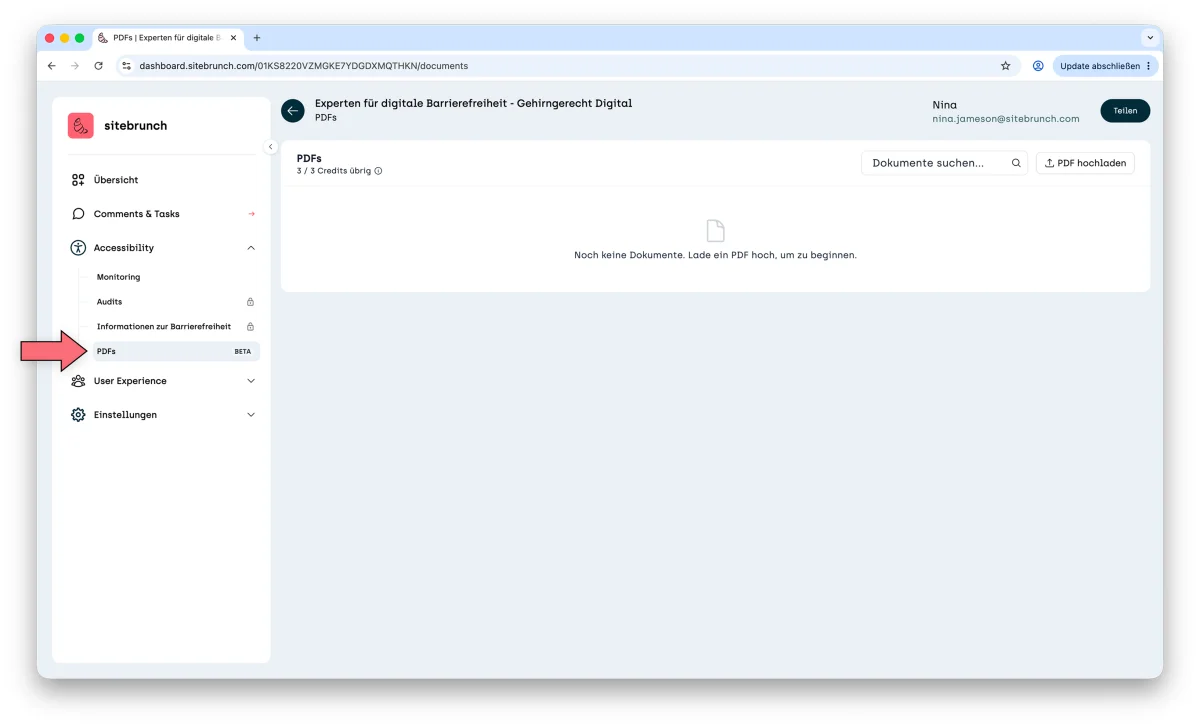
Hast du bereits PDF geprüft, findest du hier die Übersicht deiner Dokumente. Du kannst deine PDFs öffnen, die Auswertung ansehen, sie bei Bedarf erneut prüfen oder löschen.
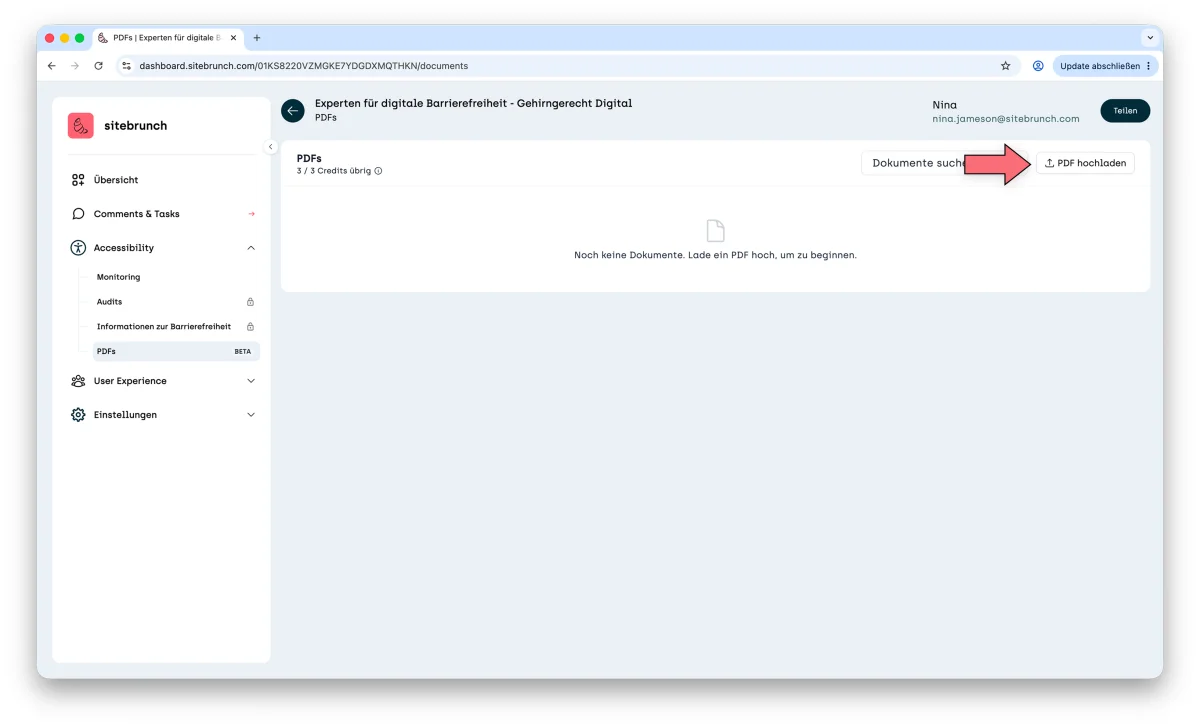
Um ein neues PDF zu prüfen, klicke auf den Link »PDF hochladen«.
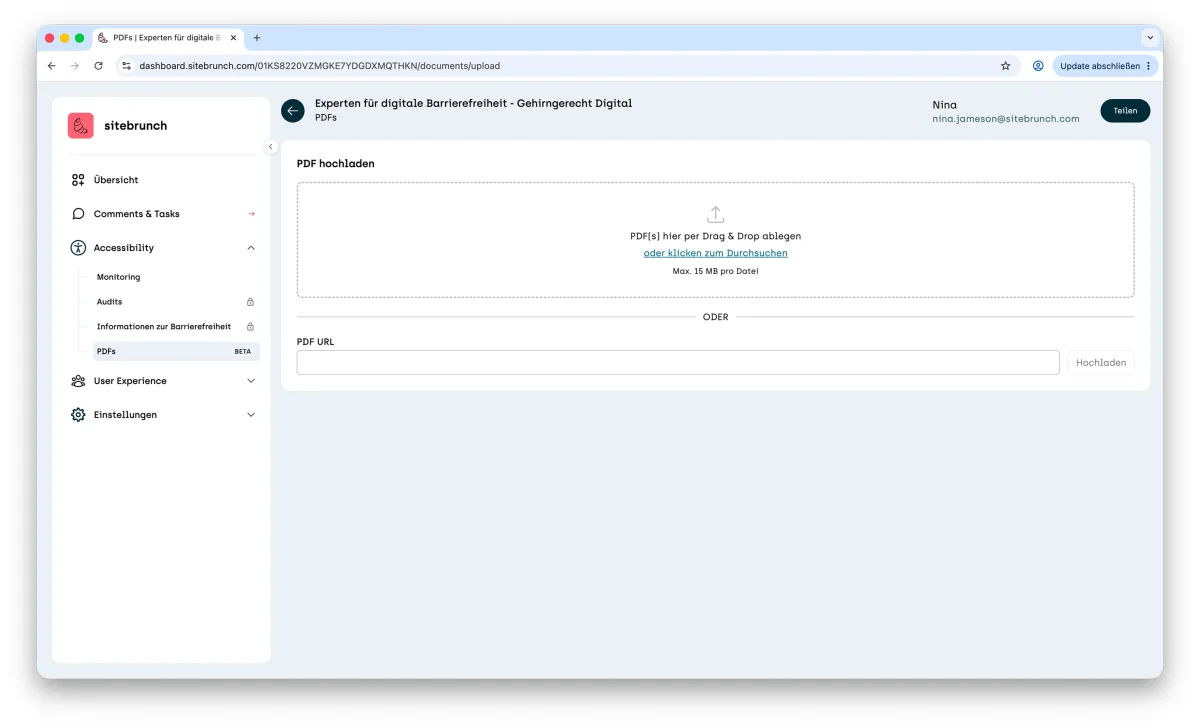
Du wirst auf den Upload weitergeleitet und kannst entweder ein PDF hochladen oder eine URL eingeben, die auf eine PDF-Datei zeigt.
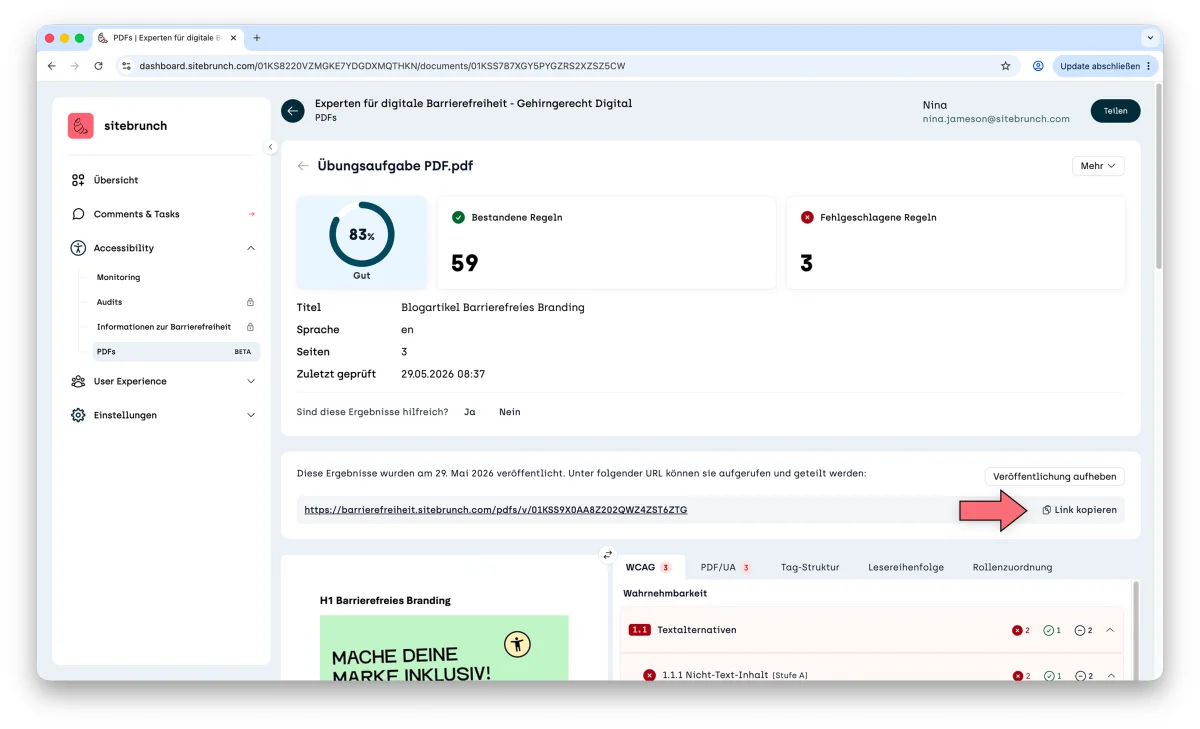
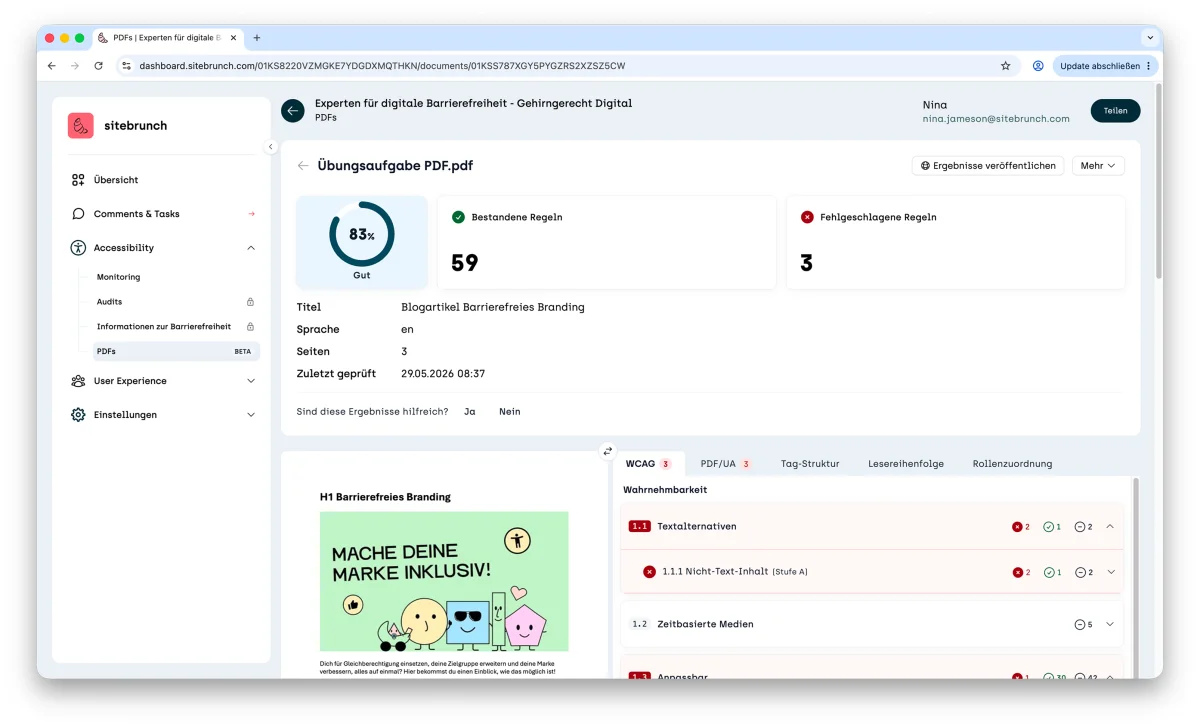
Nachdem du deine PDF hochgeladen hast, wird das Dokument analysiert und du erhältst die Auswertung. Die Auswertung enthält:
Einen Gesamtscore (im Beispiel 83 % mit der Bewertung »gut«)
Wie viele Regeln bestanden und fehlgeschlagen sind
Eine Auflistung der WCAG-Kriterien mit möglichen Fehlern (WCAG sind internationale Richtlinien für barrierefreie Websites und Dokumente).
Eine Auflistung der PDF/UA-Kriterien mit möglichen Fehlern (PDF/UA ist ein Standard dafür, wie PDF-Dokumente technisch barrierefrei aufgebaut sein sollen)
Weitere hilfreiche Tools, die dir dabei helfen, dein PDF zu analysieren.
Ergebnisse verstehen und nutzen
Starte mit den WCAG-Kriterien, bei denen Fehler angezeigt werden. Klicke auf ein Kriterium, zum Beispiel 1.1.1. Nicht-Text-Inhalte (Stufe A). Dieses Kriterium prüft, ob Bilder einen Alternativtext haben, damit Screenreader sie vorlesen können. So kannst du zum Beispiel feststellen, dass ein Bild keinen Alternativtext hat.
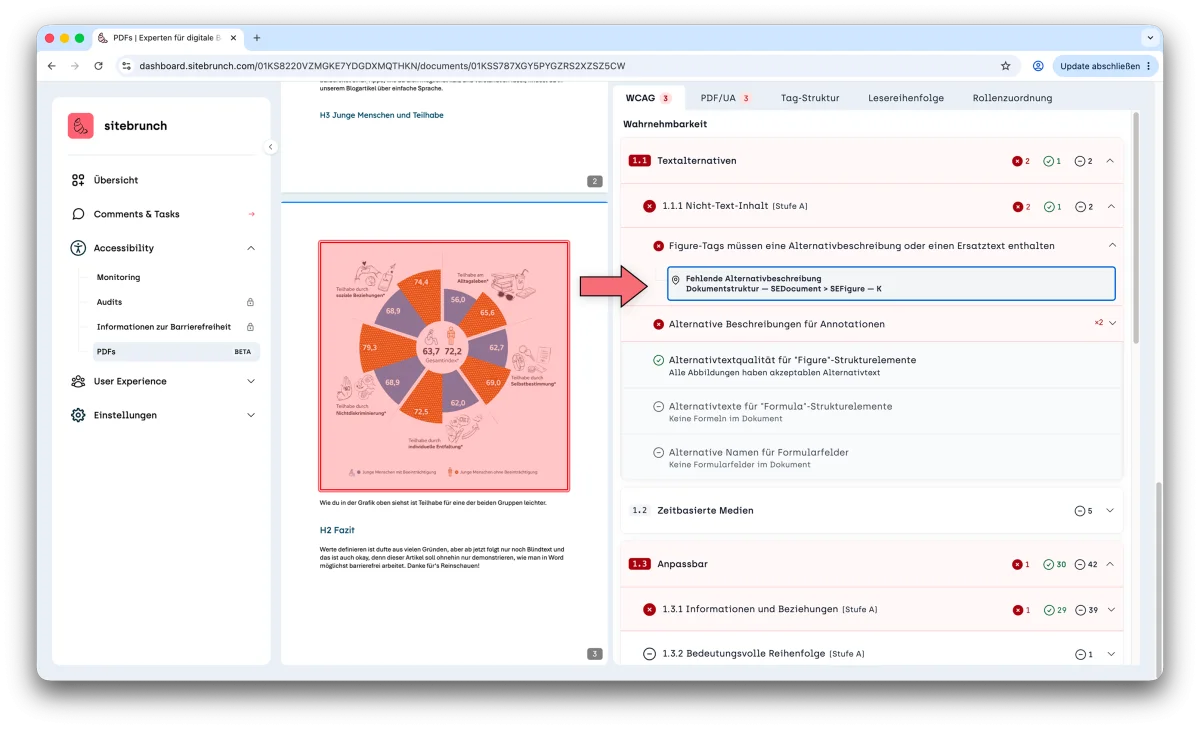
Wenn du die Person bist, die die PDF erstellt, kannst du nun selbst einfach in das Ursprungsdokument (z. B. Word- oder InDesign-Datei) gehen und den Fehler beheben.
Prüfbericht teilen
Du kannst den Prüfbericht auch mit anderen Personen teilen. Klicke dafür auf den Button »Ergebnisse veröffentlichen«.
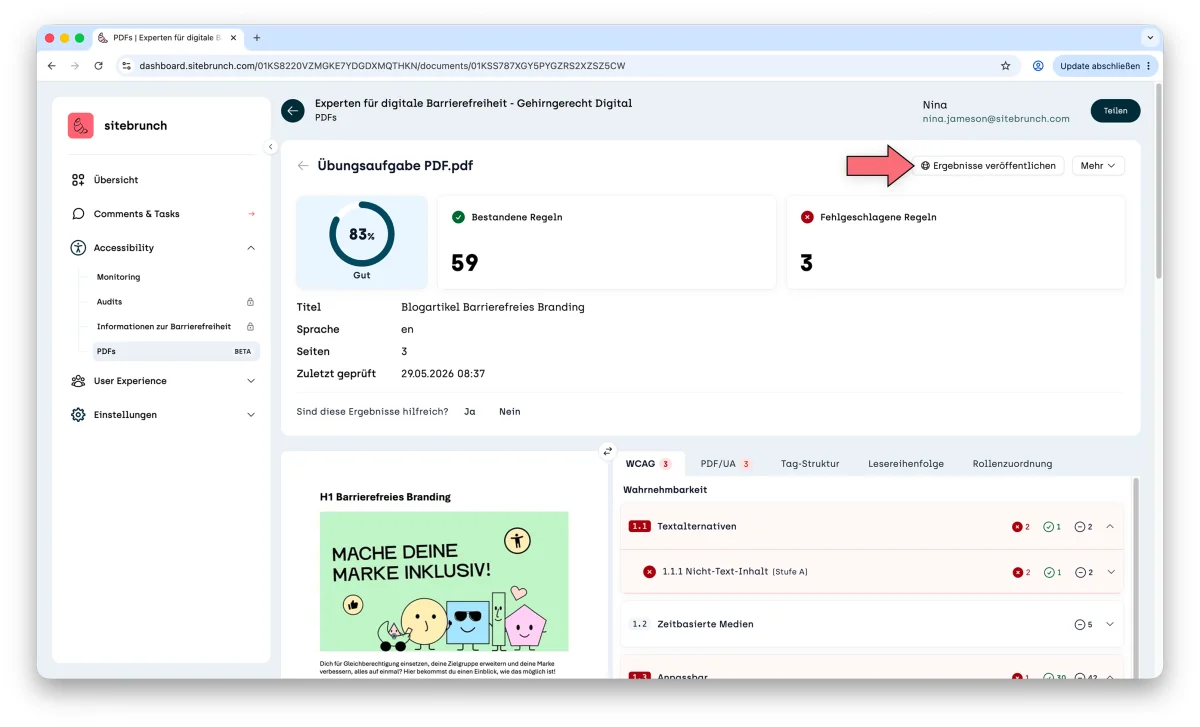
Die Prüfung wird anschließend von sitebrunch veröffentlicht und kann über eine URL geteilt werden. Klicke auf den Button »Link kopieren«, um den Link zum Prüfbericht mit deinem Team oder deiner Kundschaft zu teilen.