Zum Inhalt springen

Word in barrierefreies PDF umwandeln

Öffne deine Word-Datei im Browser, prüf Überschriften, Bilder und Tabellen und exportiere ein barrierefreies PDF. Kostenlos, ohne Anmeldung und ohne Upload.

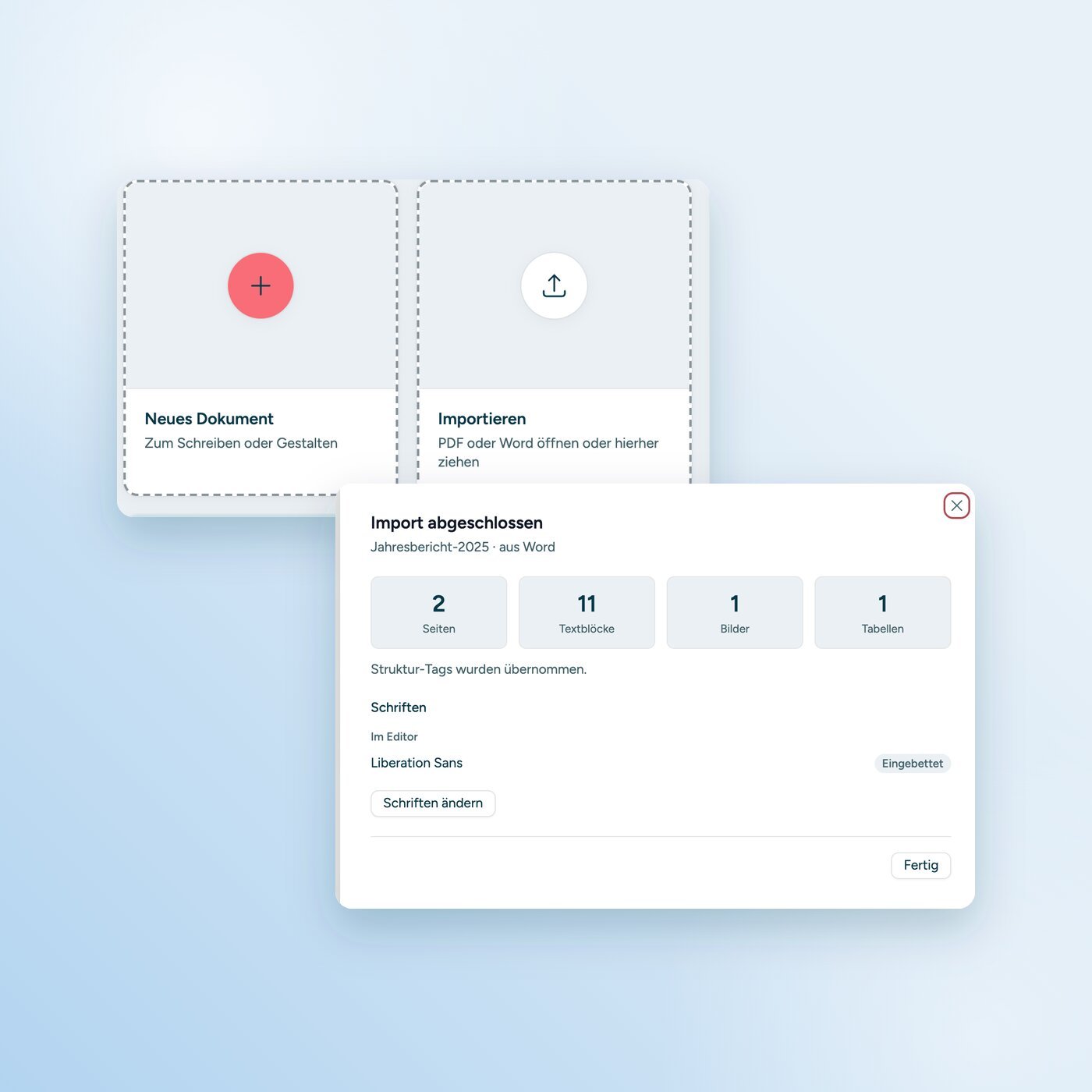
Was der Editor aus Word übernimmt

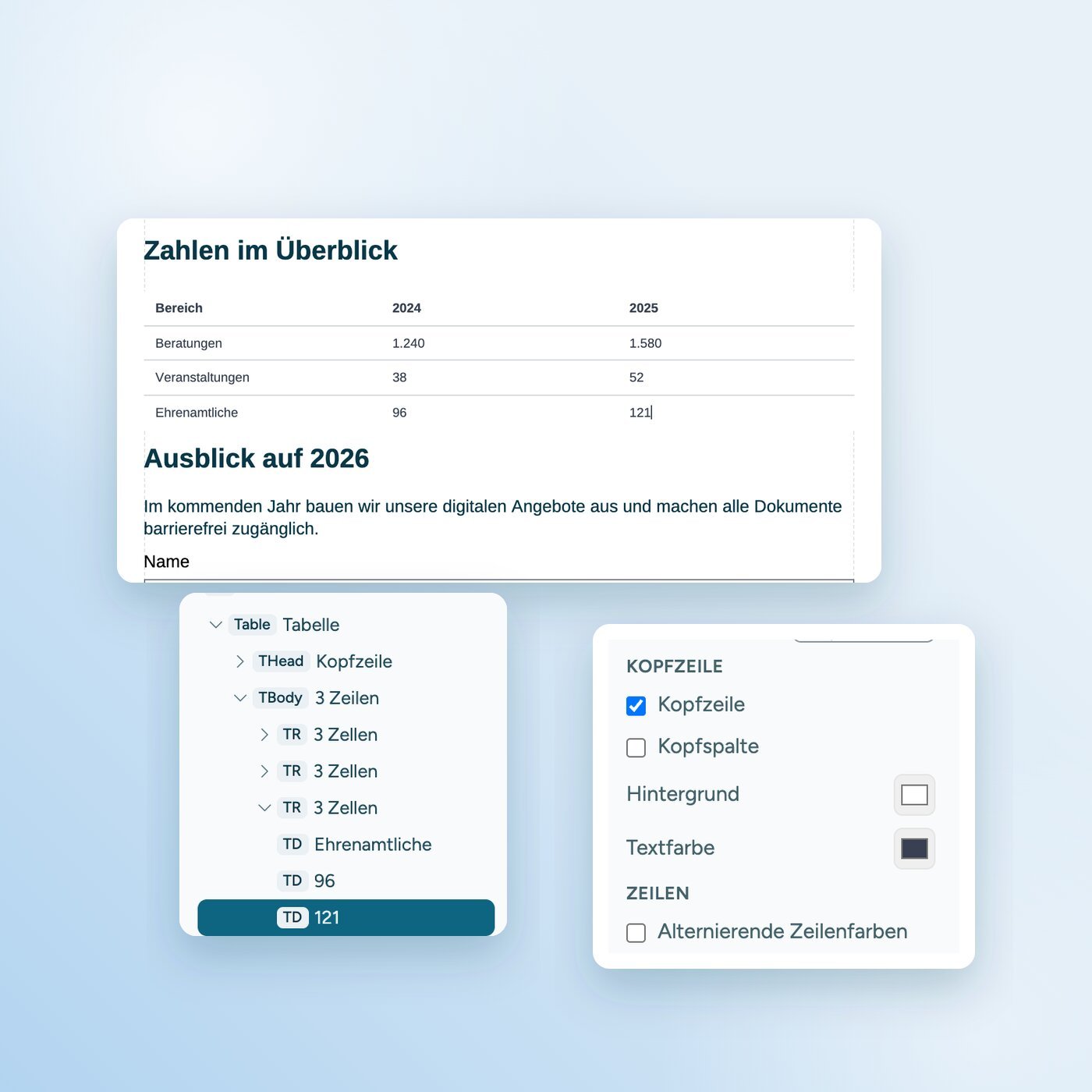
Nach dem Import

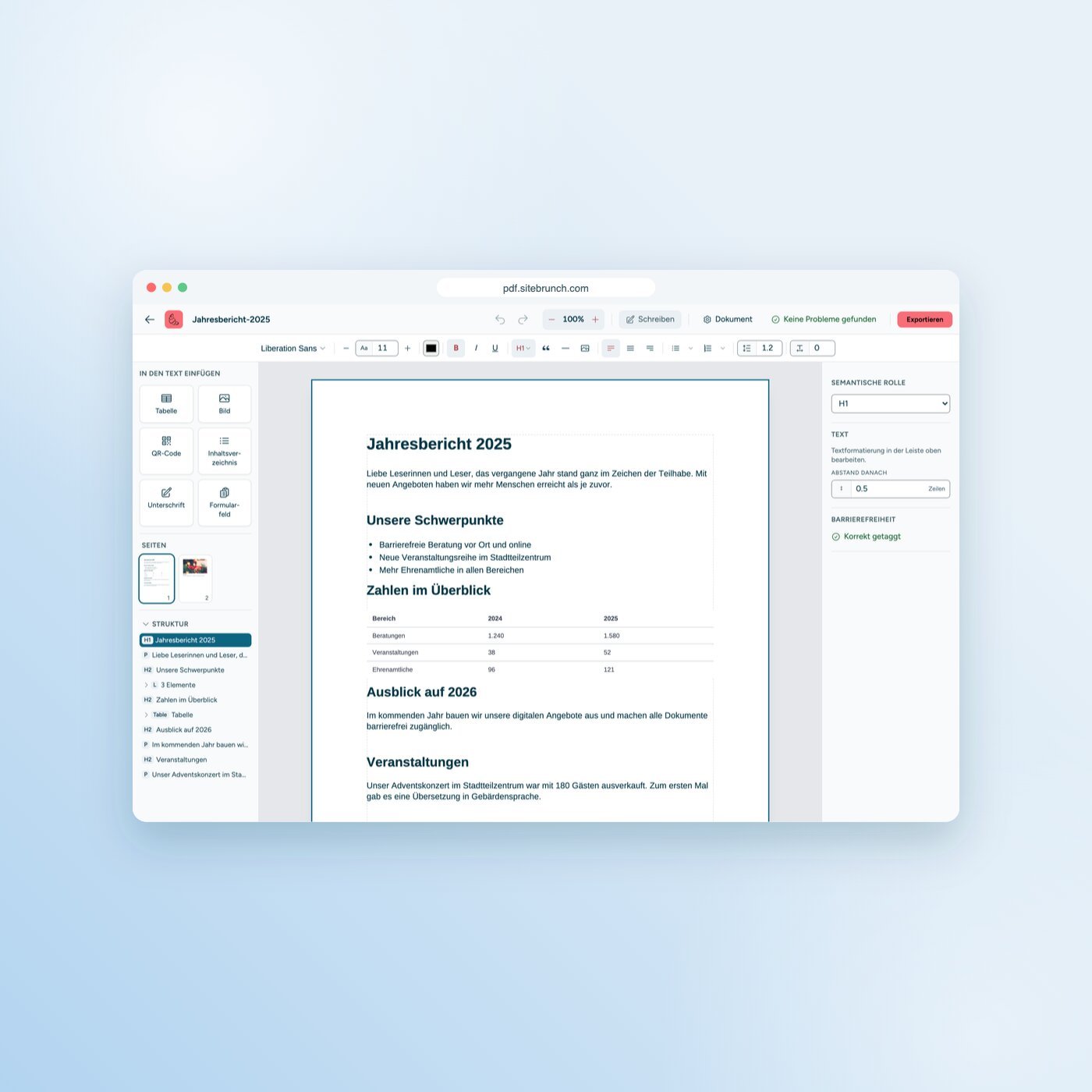
Das Dokument öffnet sich im Schreibmodus. Text fließt über die Seiten wie in Word, und du kannst direkt weiterschreiben.

So bereitest du dein Word-Dokument vor

Der PDF-Editor übernimmt die Struktur aus deinem Word-Dokument. Je sauberer sie ist, desto weniger musst du später korrigieren:

  1. Formatvorlagen für Überschriften nutzen. Setz Überschriften mit „Überschrift 1“, „Überschrift 2“ und so weiter, nicht mit fettem, großem Text.

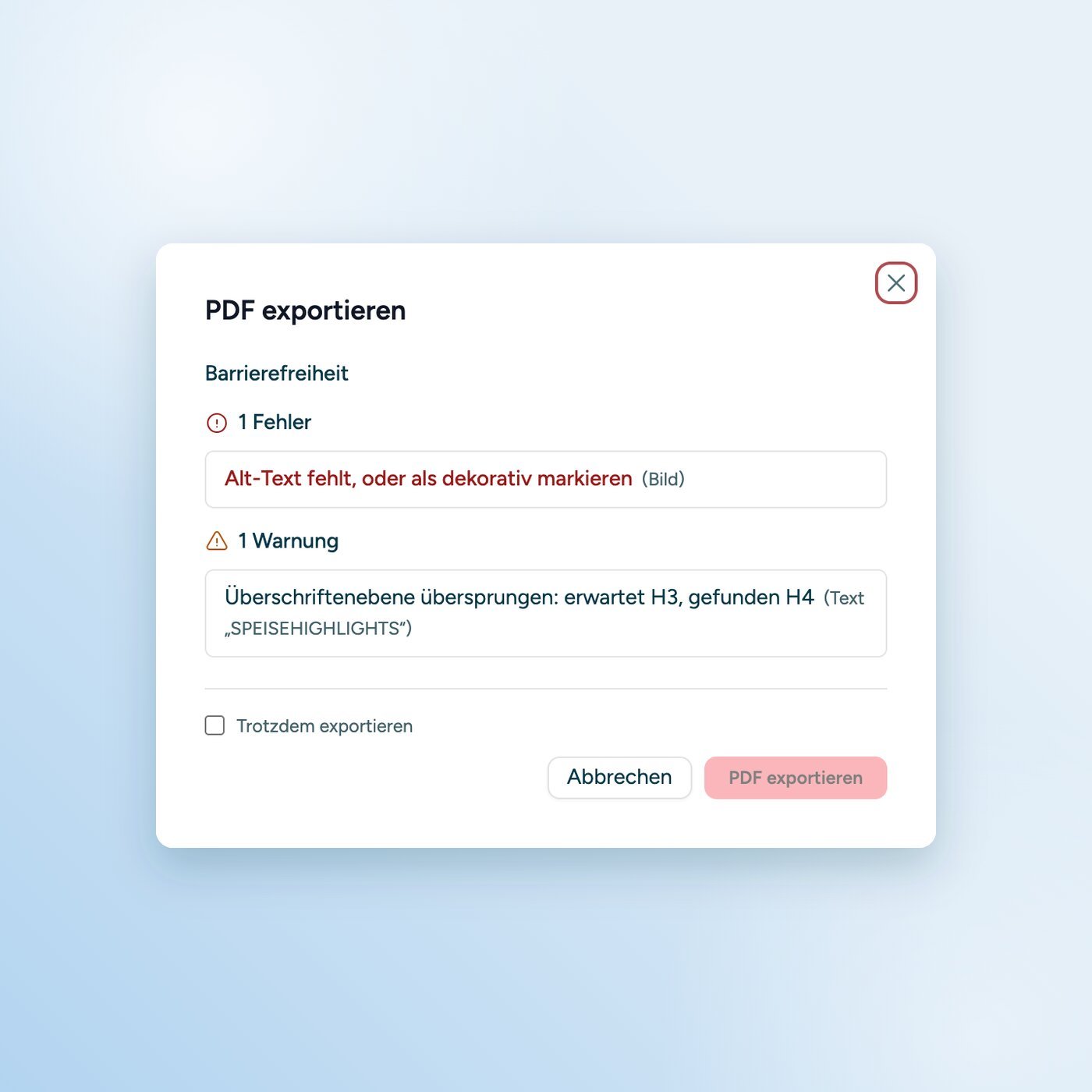
  2. Keine Überschriftenebenen überspringen. Auf eine Überschrift 1 folgt eine Überschrift 2, nicht direkt eine Überschrift 3.

  3. Echte Listen verwenden. Nutze die Listenfunktion von Word statt selbst getippter Spiegelstriche.

  4. Tabellen mit Kopfzeile anlegen. Markiere die erste Zeile als Überschrift und nutze Tabellen nicht für das Layout.

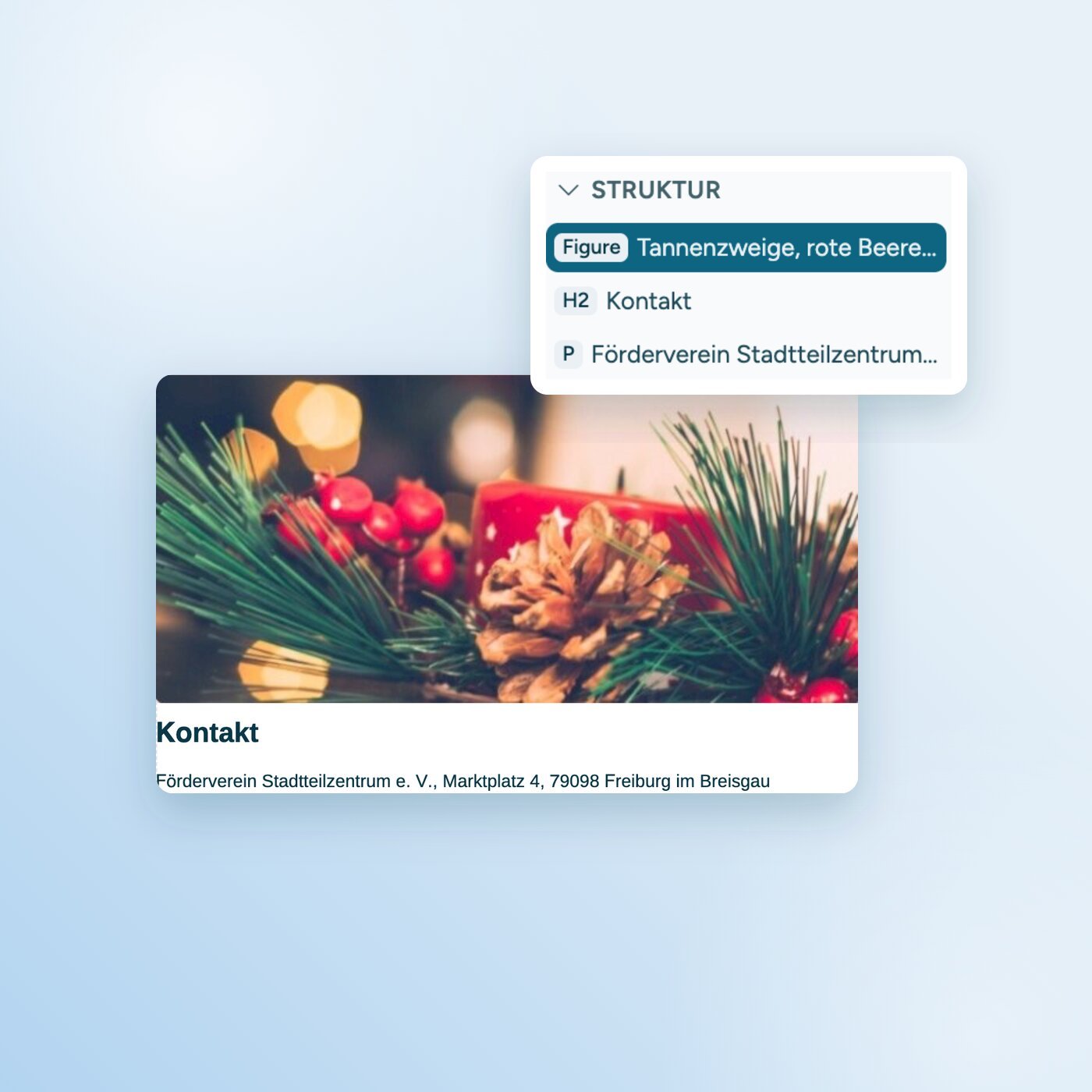
  5. Alt-Texte schreiben. Beschreibe jedes Bild, das etwas aussagt. Reine Schmuckbilder markierst du im Editor als dekorativ.

Word-Export vs. sitebrunch PDF-Editor

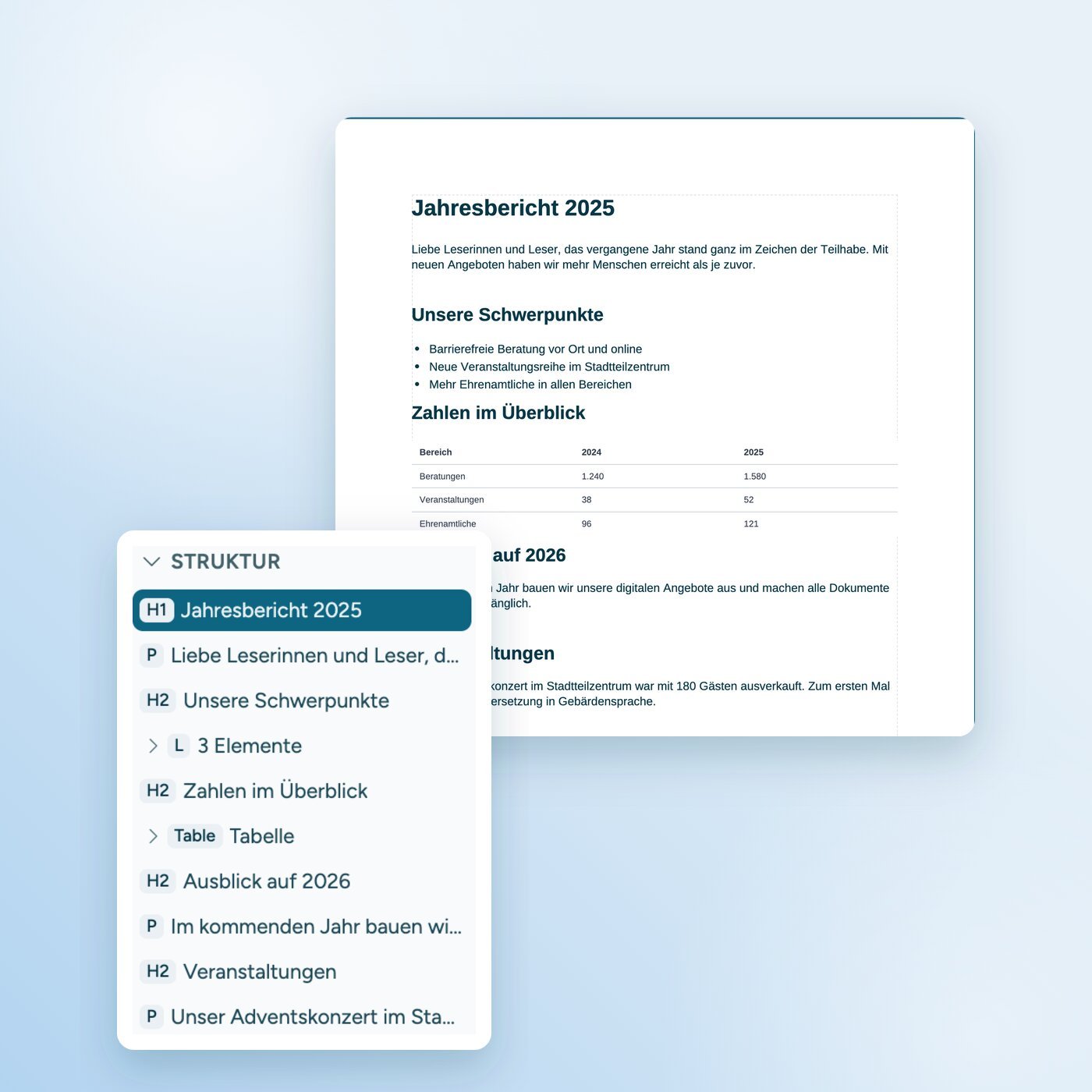
Word schreibt beim Speichern als PDF zwar Tags, aber was im PDF ankommt, siehst du in Word nicht. Im sitebrunch PDF-Editor siehst du Strukturbaum und Lesereihenfolge. Beides kannst du vor dem Export korrigieren.

Merkmal

Direkt aus Word speichern

Über den sitebrunch PDF-Editor

Tags aus Formatvorlagen

Ja

Ja

Strukturbaum des PDFs ansehen

Nein

Ja, mit Rolle für jedes Element

Lesereihenfolge ansehen und zeichnen

Nein

Ja

Kontrast von Text auf Fotos prüfen

Nein

Ja

Barrierefreies PDF auf dem Mac

Nur über einen Onlinedienst von Microsoft

Komplett im Browser, ohne Upload

Layout nachträglich anpassen

Nur im Word-Dokument

Direkt im Editor

Stand: September 2026. Auf dem Mac schickt Word das Dokument für ein barrierefreies PDF an einen Onlinedienst von Microsoft.

Kostenlos, lokal und privat

Lokal

Kein Upload

Umwandlung und Bearbeitung laufen komplett in deinem Browser. Dein Dokument landet auf keinem Server.

Unabhängig

Kein Word nötig

Du brauchst nur einen aktuellen Browser. Word oder eine andere Software musst du nicht installieren.

Kostenlos

Keine Anmeldung

Kein Konto, kein Abo, kein Wasserzeichen. Du öffnest den Editor und legst los.

So wandelst du Word in ein barrierefreies PDF um

Bereit, dein Word-Dokument umzuwandeln?

Öffne den PDF-Editor und leg direkt los. Kostenlos, ohne Anmeldung und ohne Upload.

Jetzt loslegen (öffnet neuen Tab)

Fragen und Antworten