Zum Inhalt springen

Die Canva-Alternative für barrierefreie PDFs

Gestalte Flyer, Plakate und Speisekarten so einfach wie in Canva. Mit eingebauter Barrierefreiheit, kostenlos, ohne Anmeldung und komplett in deinem Browser.

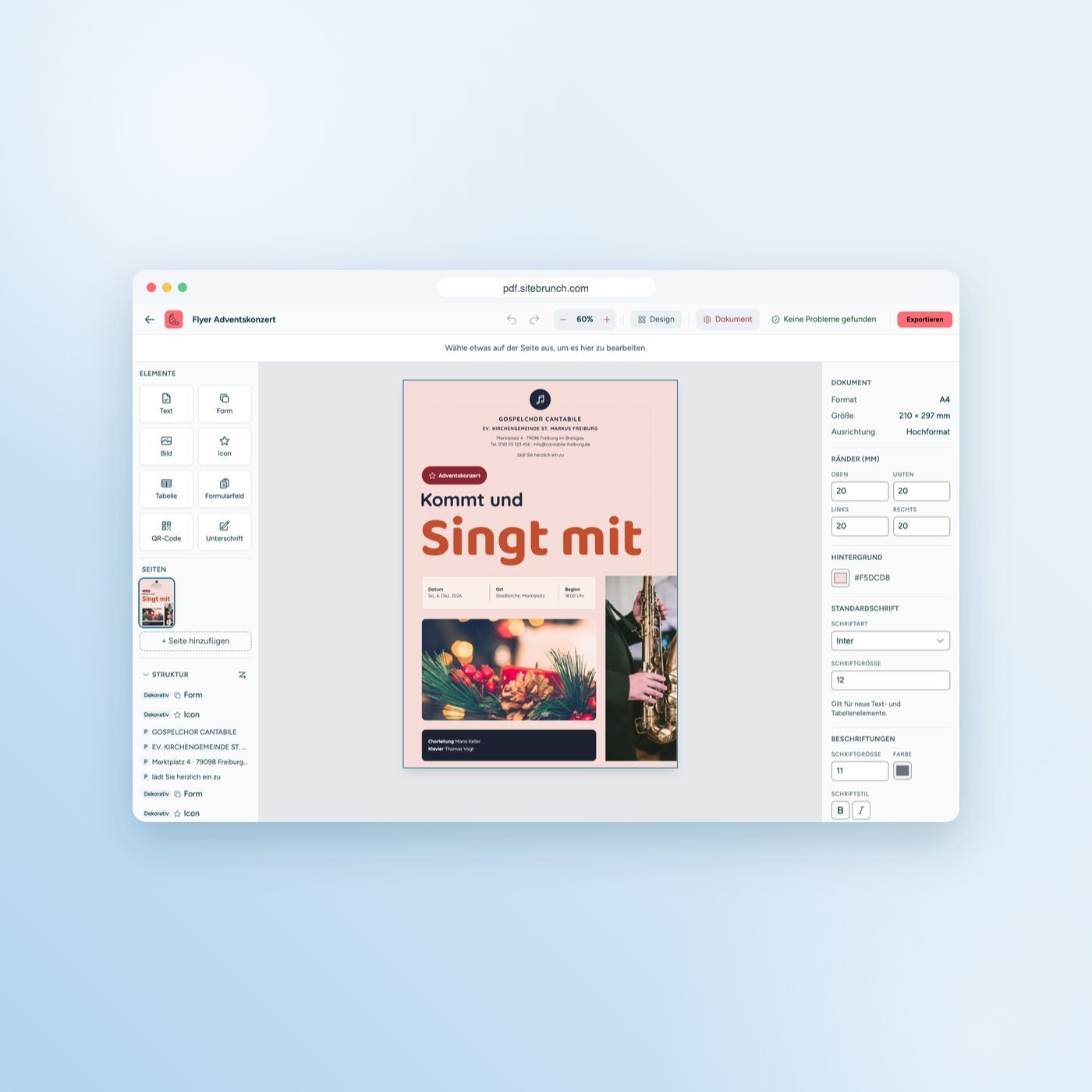
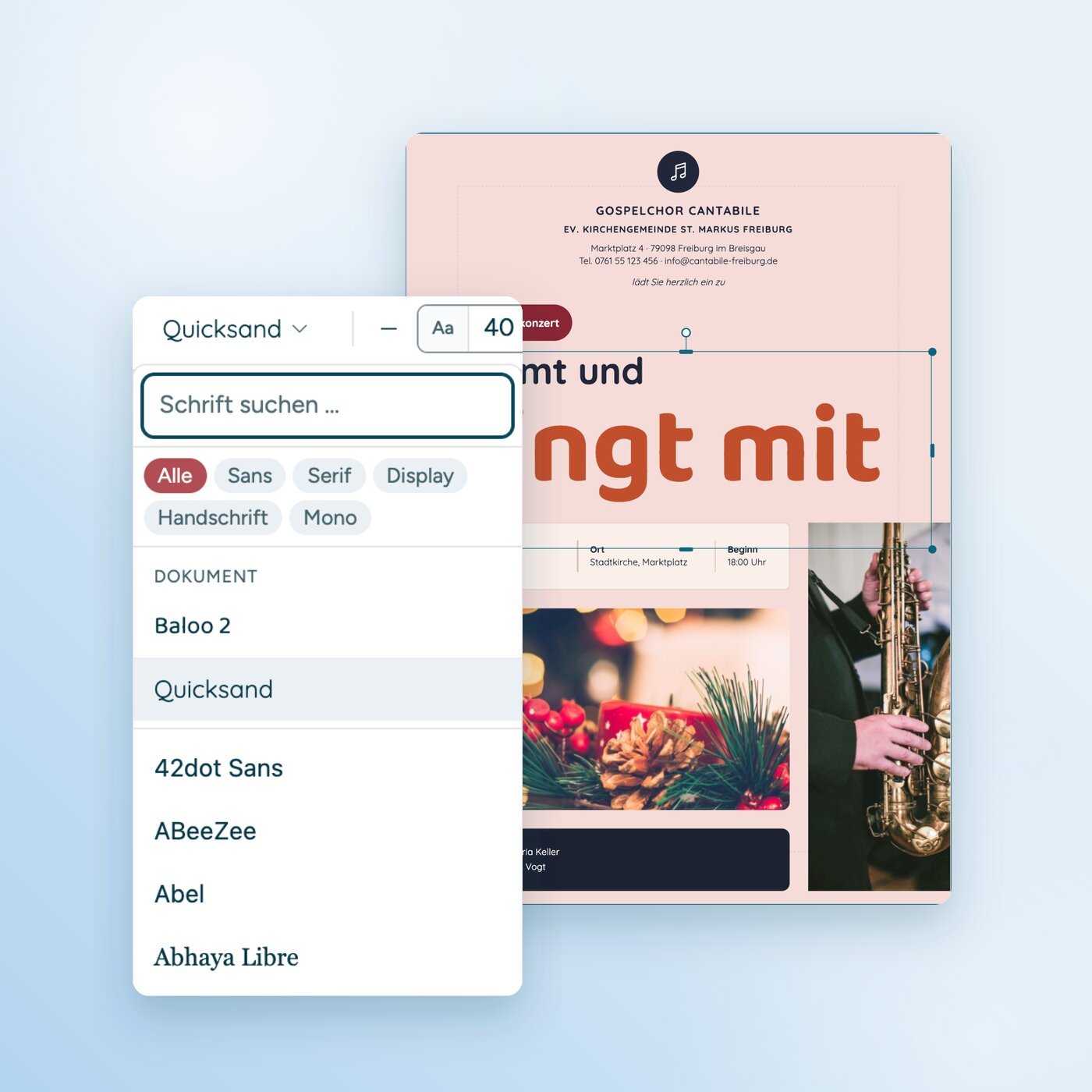
Alles, was du aus Canva kennst

Frei anordnen, wie du es gewohnt bist

Flexibel

Ebenen und Anordnung

Bring Elemente nach vorne oder schieb sie nach hinten, dreh, kopier und sperr sie. Deckkraft und Eckenradius stellst du pro Element ein.

Schnell

Tastenkürzel und Rückgängig-Funktion

Verschiebe Elemente mit den Pfeiltasten. Mit Strg oder ⌘ und den Pfeiltasten änderst du ihre Größe. Jeder Schritt lässt sich rückgängig machen.

Mehrseitig

Seiten und Tabellen

Füge weitere Seiten hinzu, verbinde Tabellenzellen und setze Formularfelder oder eine Unterschrift direkt ins Dokument.

Mit eingebauter Barrierefreiheit

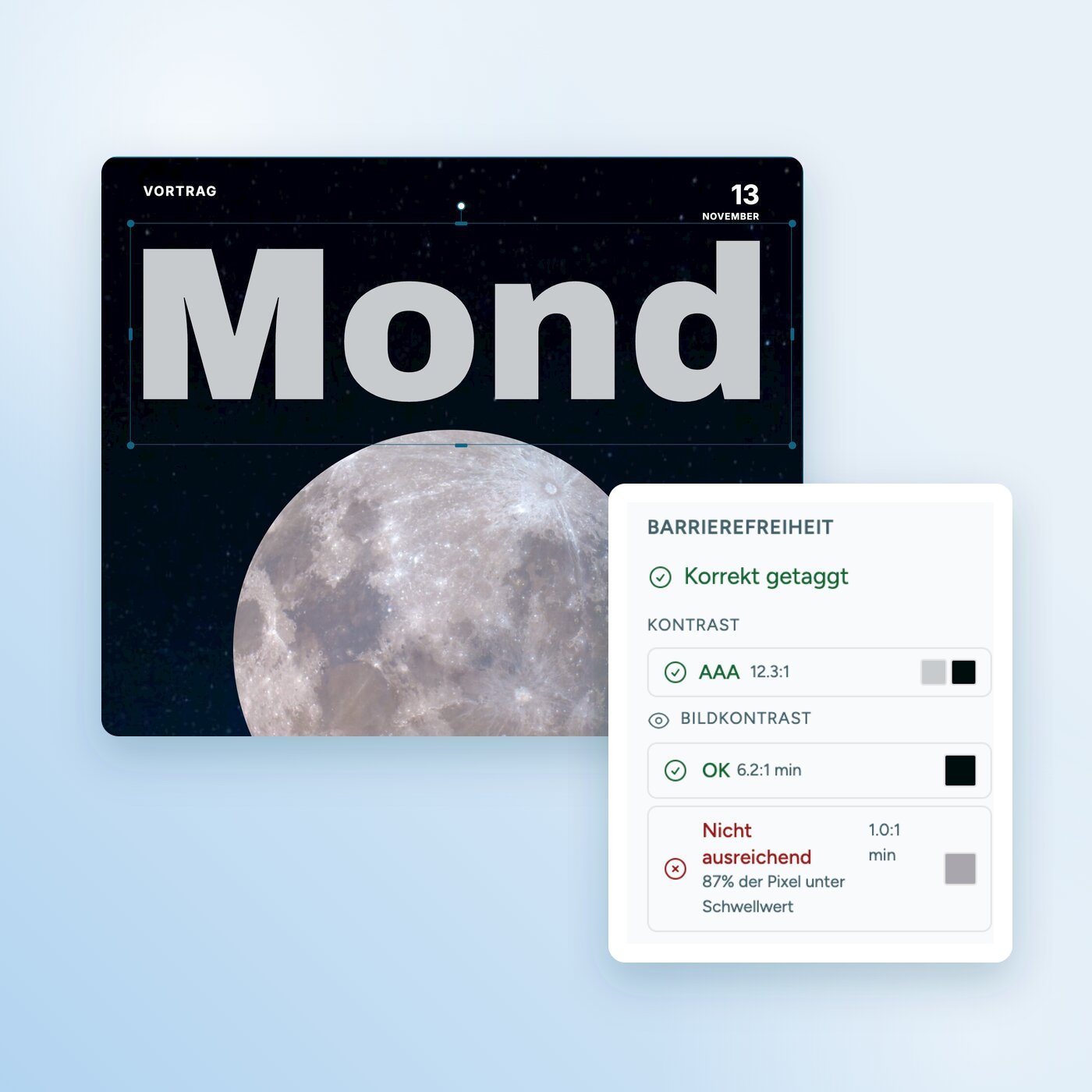
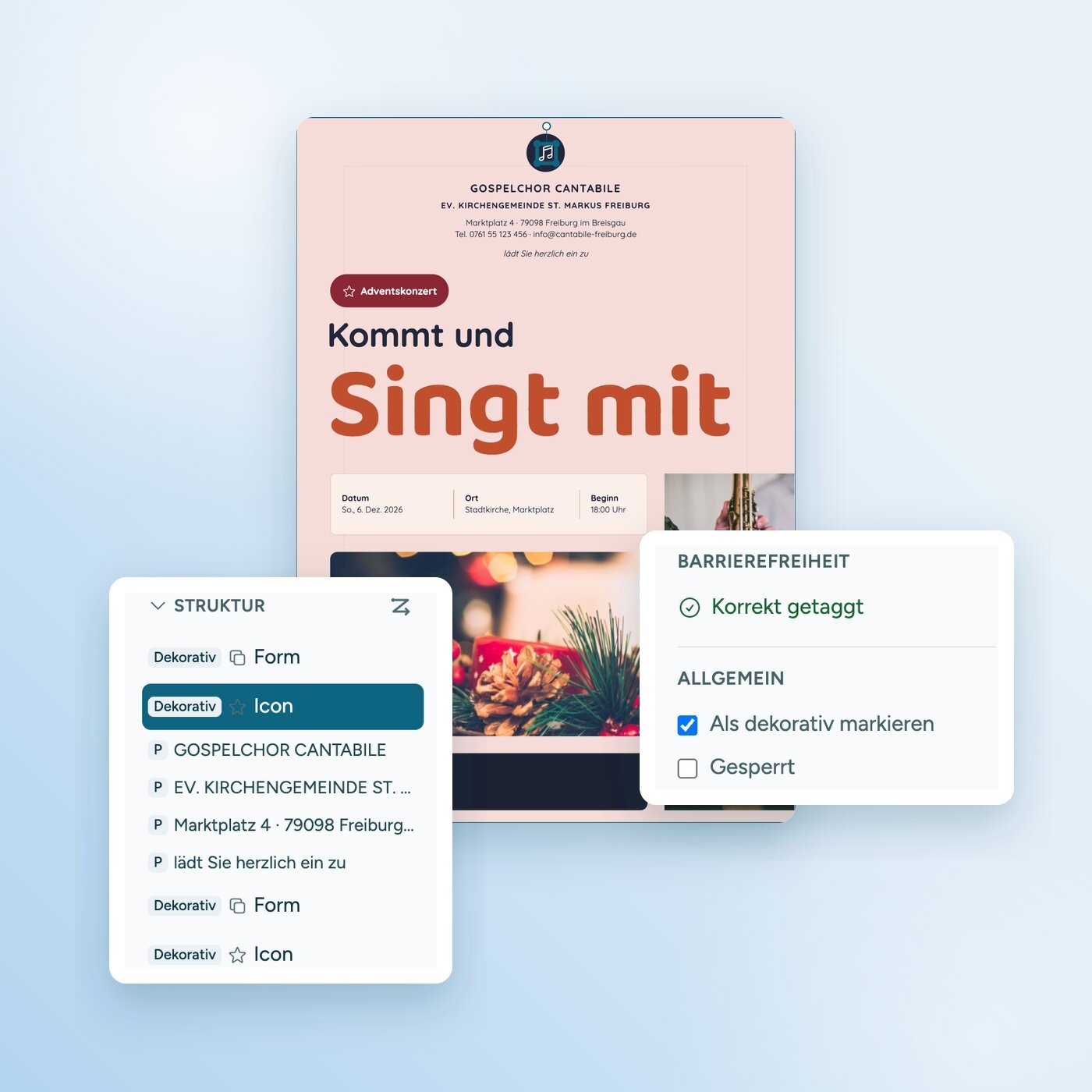
Canva kümmert sich um das Aussehen. Der sitebrunch PDF-Editor sorgt zusätzlich dafür, dass alle dein PDF lesen können.

Kostenlos, lokal und privat

Kostenlos

Ohne Abo und Wasserzeichen

Alle Funktionen sind kostenlos. Es gibt kein Pro-Abo, kein Wasserzeichen und kein Seitenlimit.

Ohne Anmeldung

Kein Konto nötig

Du öffnest den Editor und legst los. Ohne E-Mail-Adresse, ohne Passwort, ohne Newsletter.

Lokal

Alles bleibt im Browser

Deine Entwürfe speichert der Editor in deinem Browser. Nichts landet in einer Cloud.

Privat

Auch für vertrauliche Inhalte

Deine Dateien verlassen deinen Browser nie, deshalb sehen wir sie nicht. So kannst du auch Unterlagen mit persönlichen Daten bearbeiten.

sitebrunch PDF-Editor vs. Canva

Canva ist ein Design-Werkzeug, aber nicht für barrierefreie PDFs gemacht. PDFs aus Canva erfüllen PDF/UA nicht. Die Lesereihenfolge ergibt sich dort aus den Ebenen, und die Barrierefreiheitsprüfung in Canva deckt nur Schrift, Kontrast und Alt-Texte ab. Der sitebrunch PDF-Editor ist von Grund auf für barrierefreie PDFs gebaut.

Merkmal

sitebrunch PDF-Editor

Canva

Rolle pro Element

Überschrift H1 bis H6, Absatz, Liste, Tabelle, Bild oder dekoratives Element

Nur Überschriften bei Textelementen

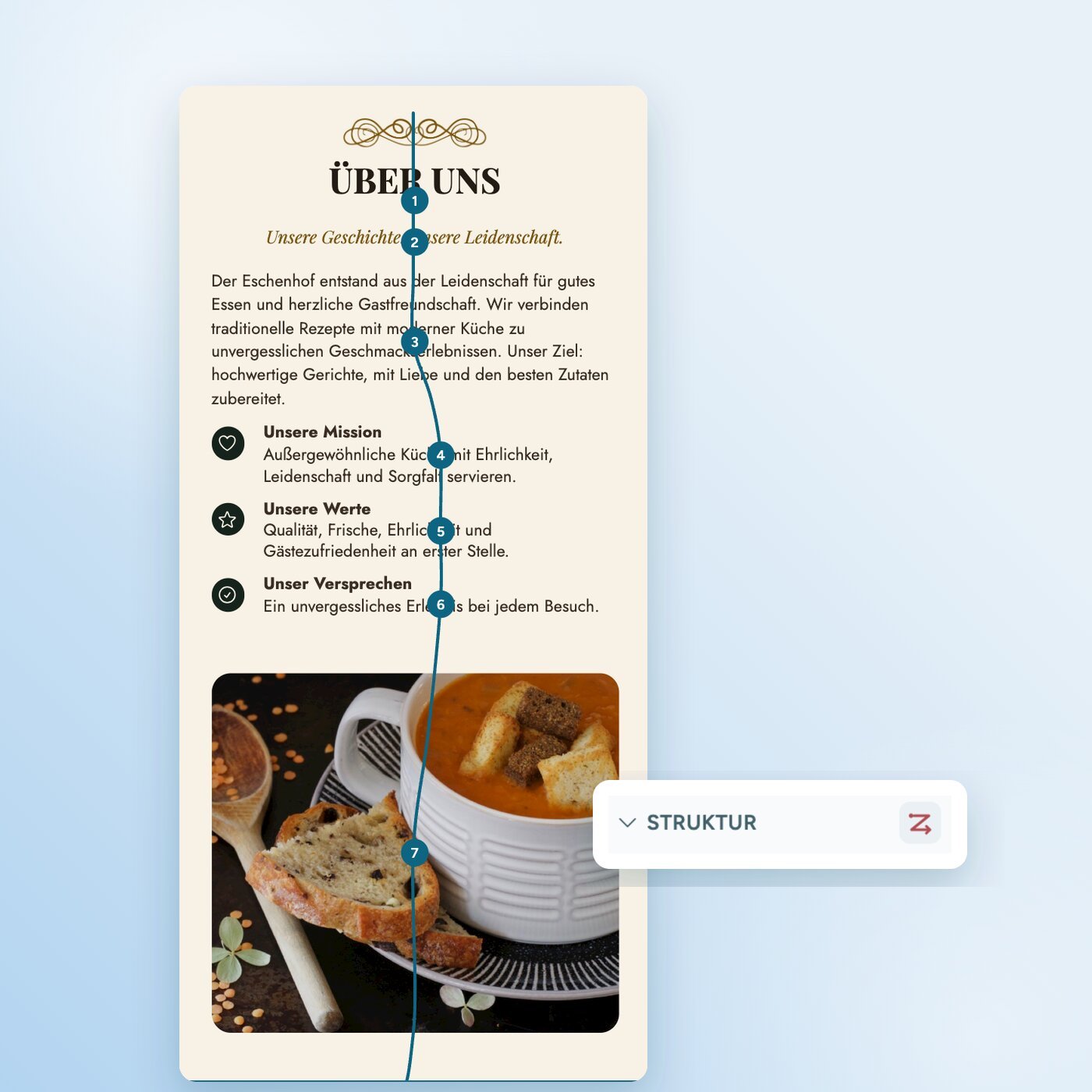
Lesereihenfolge

Frei festlegen, als Nummern auf der Seite sichtbar

Ergibt sich aus der Ebenenreihenfolge

Prüfung

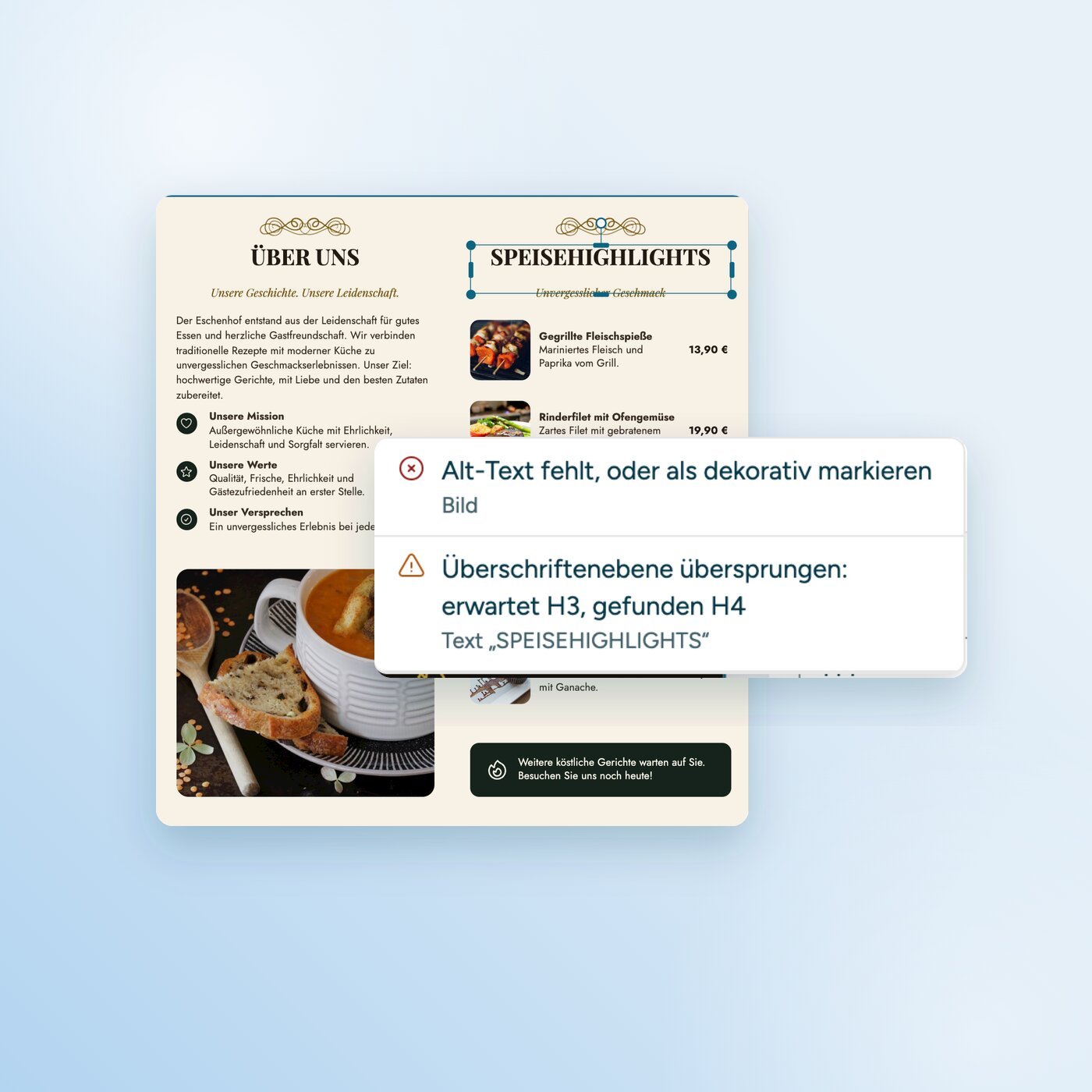
Kontrast auch auf Fotos, Alt-Texte, Überschriftenebenen, Tabellen, Titel, Sprache und QR-Codes

Schrift, Kontrast und Alt-Texte

PDF-Export

Getaggtes PDF mit PDF/UA-Struktur

PDF mit Basis-Tags, nicht PDF/UA-konform

Anmeldung

Nicht nötig

Konto nötig

Speicherort

Lokal in deinem Browser

In der Canva-Cloud

Preis

Kostenlos, ohne Abo

Kostenloser Plan, viele Funktionen nur im Abo

Stand: September 2026. Die Angaben zu Canva beruhen auf der Canva-Hilfe und öffentlich verfügbaren Tests.

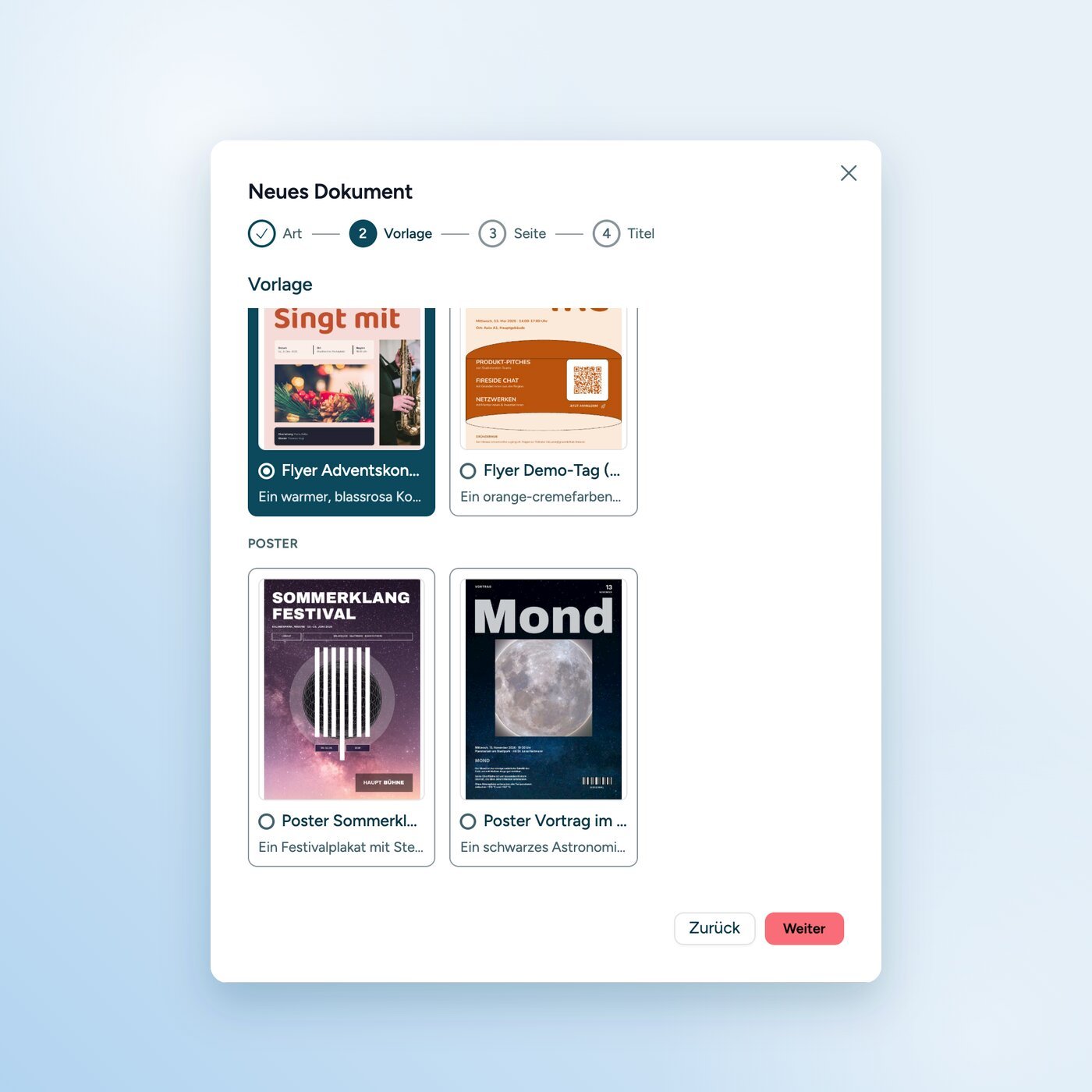
So gestaltest du einen barrierefreien Flyer

Bereit für deinen ersten barrierefreien Flyer?

Öffne den PDF-Editor und leg direkt los. Kostenlos, ohne Anmeldung und ohne Upload.

Jetzt loslegen (öffnet neuen Tab)

Fragen und Antworten