Welche Seiten werden gelesen und welche nicht? Hier zeige ich dir die Seitentabelle, wie du Seiten zu Bereichen zusammenfasst und wie du einen Bereich in einem eigenen Tab ansiehst.
Zuletzt aktualisiert: 2. Oktober 2026
Voraussetzungen
Du kennst die Metrics-Übersicht.
Die Seitentabelle
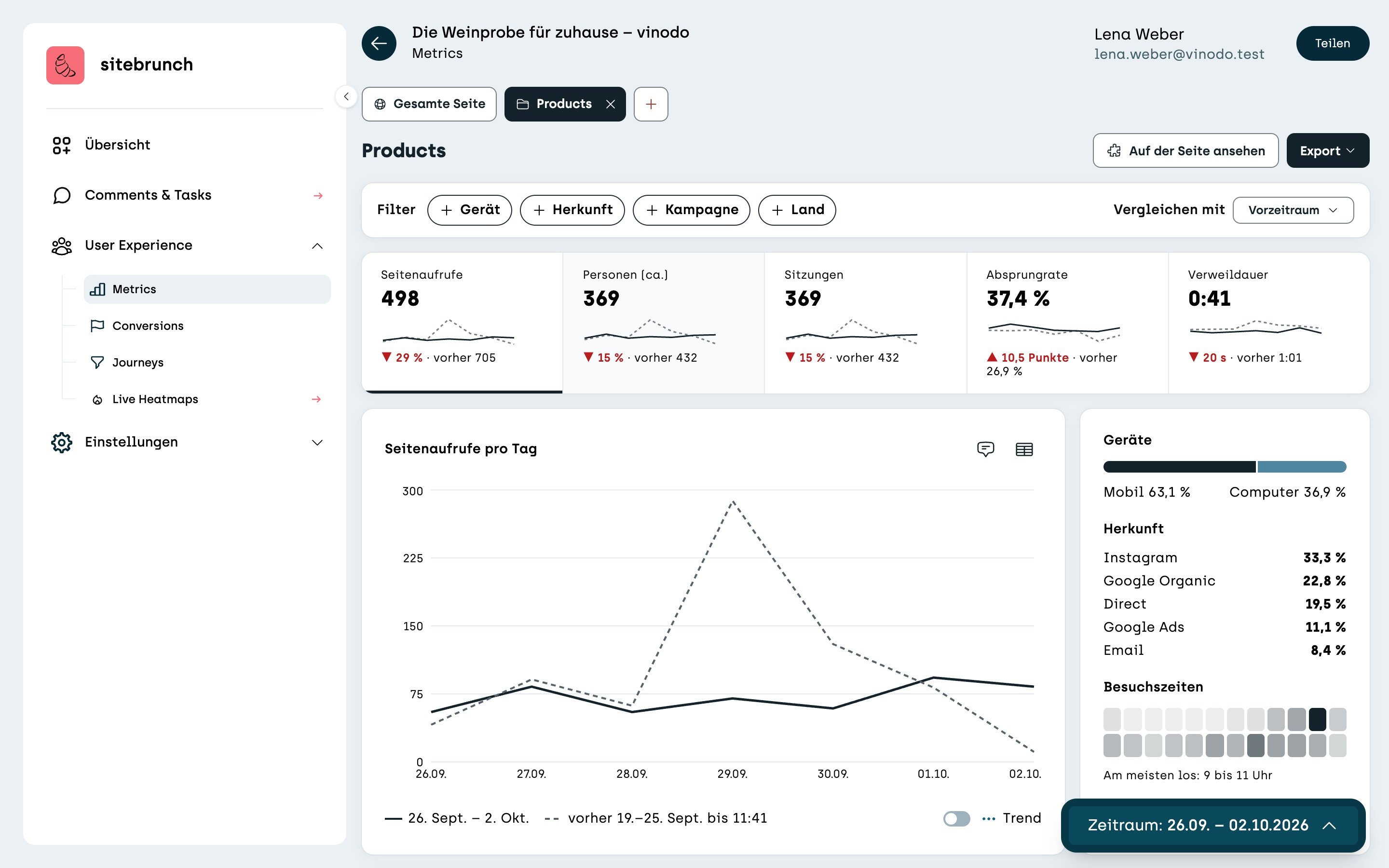
Unter dem Diagramm listet die Tabelle »Seiten« jede Seite deiner Website mit ihren Aufrufen. Daneben siehst du die Veränderung zum Vergleichszeitraum, die Lesezeit und wie weit Besucher*innen im Schnitt nach unten scrollen.
Ein grüner Haken heißt: besser als der Schnitt deiner Website. Ein rotes Ausrufezeichen heißt: schlechter als der Schnitt. Über das Suchfeld findest du eine bestimmte Seite.
Bereiche anlegen
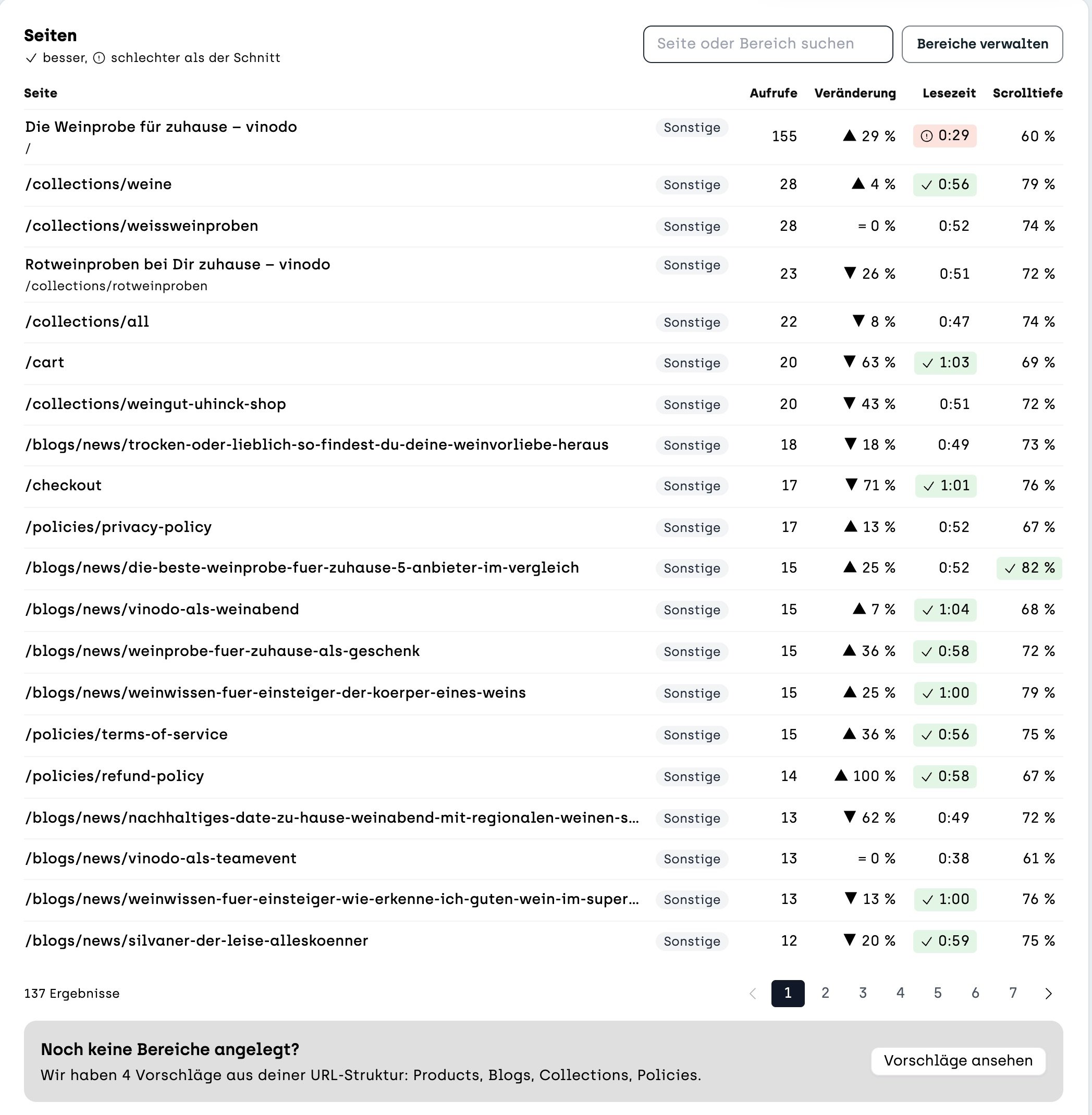
Bereiche fassen Seiten zusammen, die zusammengehören, zum Beispiel alle Produktseiten oder alle Blogartikel. sitebrunch schlägt dir passende Bereiche aus der Struktur deiner Adressen vor. Klicke dafür unter der Tabelle auf »Vorschläge ansehen«.
Hake die Bereiche an, die du willst, und klicke auf »Bereiche anlegen«. Namen und Regeln kannst du später unter »Bereiche verwalten« ändern.
Nach Bereich ansehen
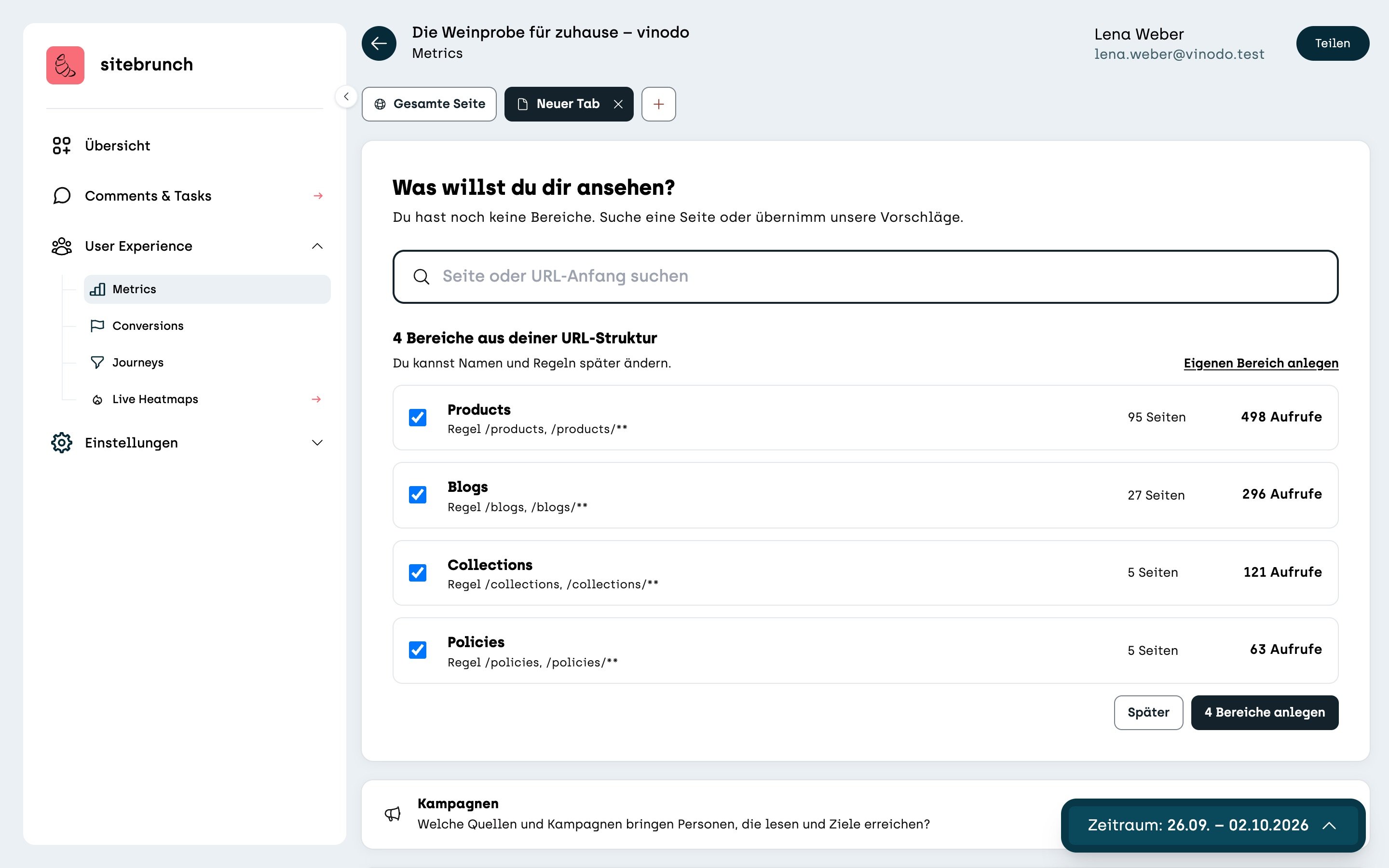
Sobald du Bereiche hast, schaltest du das Diagramm oben auf »Nach Bereich«. Dann siehst du die Aufrufe pro Tag gestapelt nach Bereichen. Die Oberkante ist die Summe. Die Tabelle heißt jetzt »Bereiche und Seiten« und zeigt eine Zeile pro Bereich. Mit dem Pfeil davor klappst du die Seiten eines Bereichs auf.
Einen Bereich als eigenen Tab öffnen
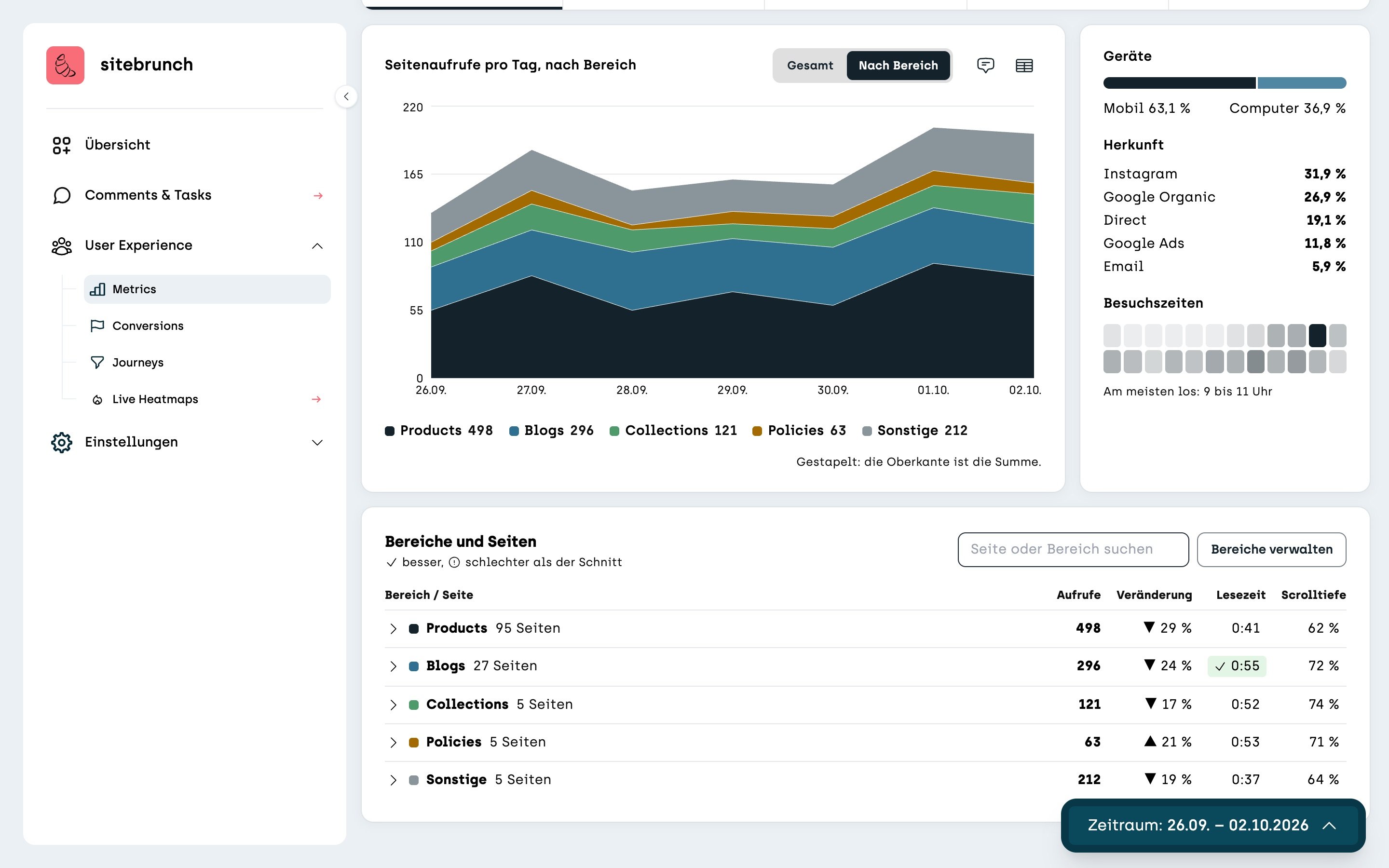
Klicke oben neben »Gesamte Seite« auf das Plus. Wähle links einen Bereich oder rechts eine einzelne Seite. Über das Suchfeld findest du auch Seiten, die nicht in der Liste stehen.
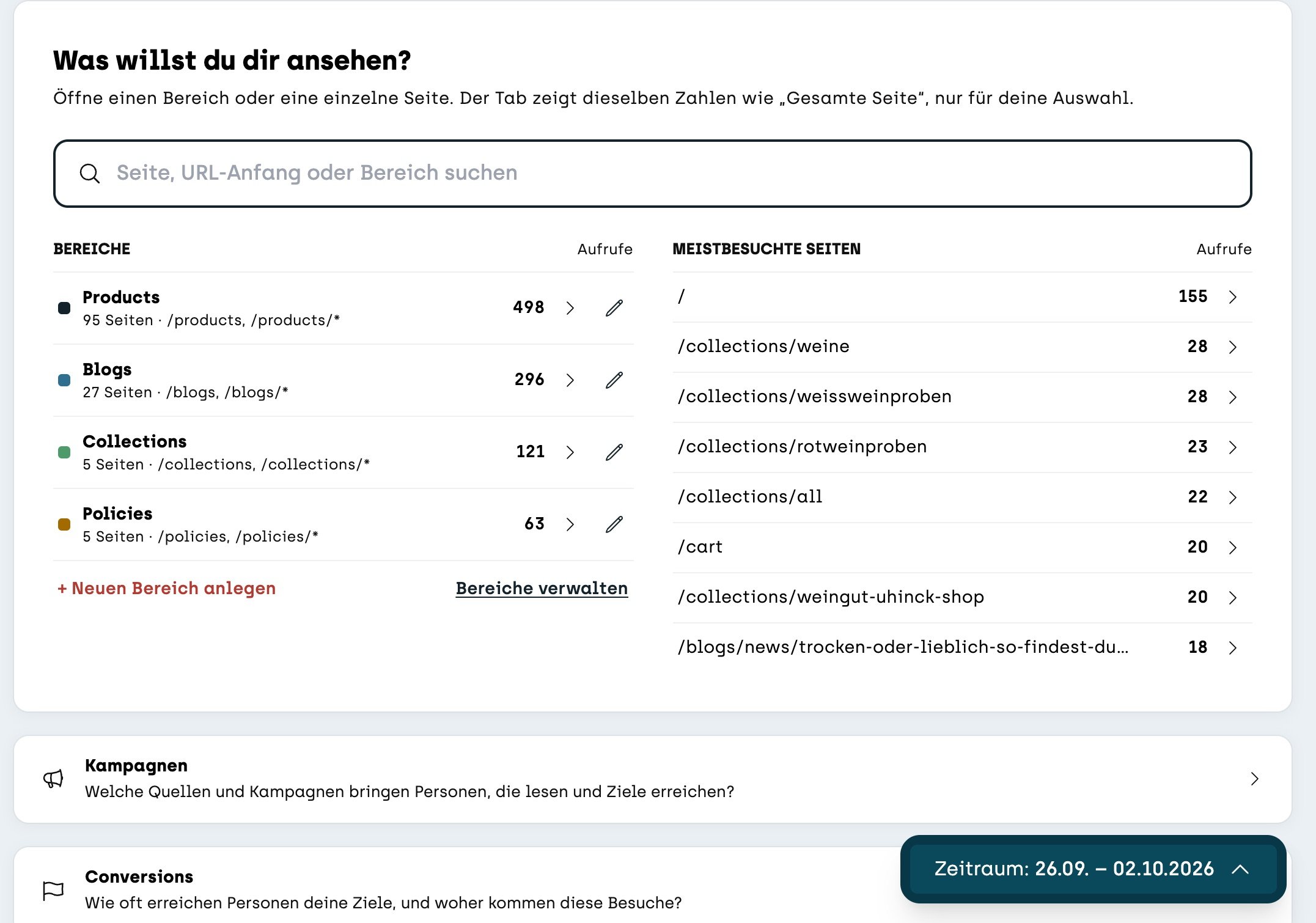
Der neue Tab zeigt dieselben Zahlen wie »Gesamte Seite«, nur für deine Auswahl. So siehst du zum Beispiel, dass die Produktseiten von vinodo.de eine deutlich niedrigere Absprungrate haben als die Website im Ganzen. Mit dem x am Tab schließt du ihn wieder.