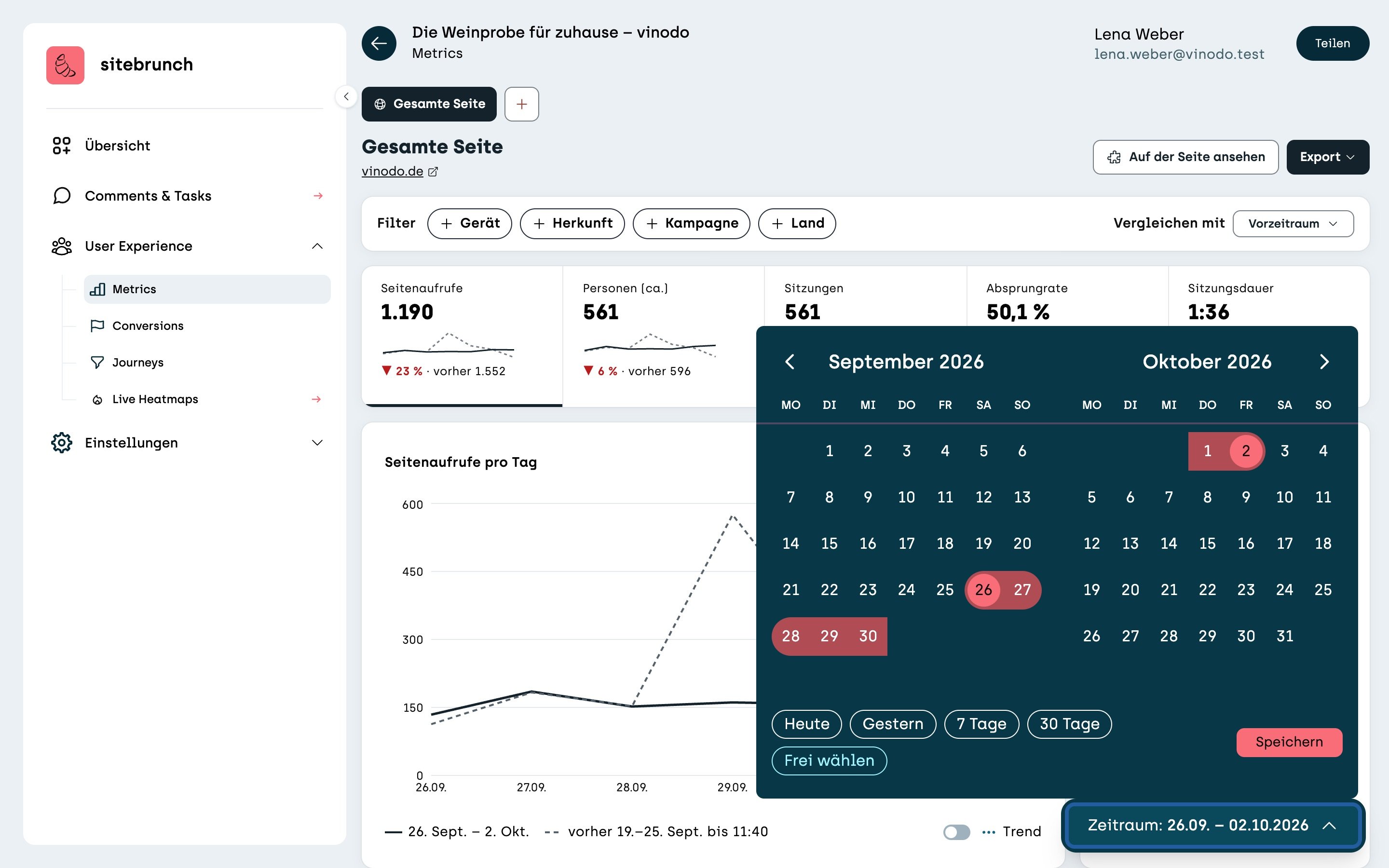
In diesem Artikel zeige ich dir, was du in Metrics auf einen Blick siehst und wie du den Zeitraum änderst.
Zuletzt aktualisiert: 2. Oktober 2026
Voraussetzungen
Das Snippet ist auf deiner Website eingebaut.
Dein Workspace hat mindestens den Starter-Plan.
Metrics öffnen
Klicke im Menü unter »User Experience« auf »Metrics«. Der Tab »Gesamte Seite« zeigt dir die Zahlen für deine ganze Website.
Die fünf Kacheln
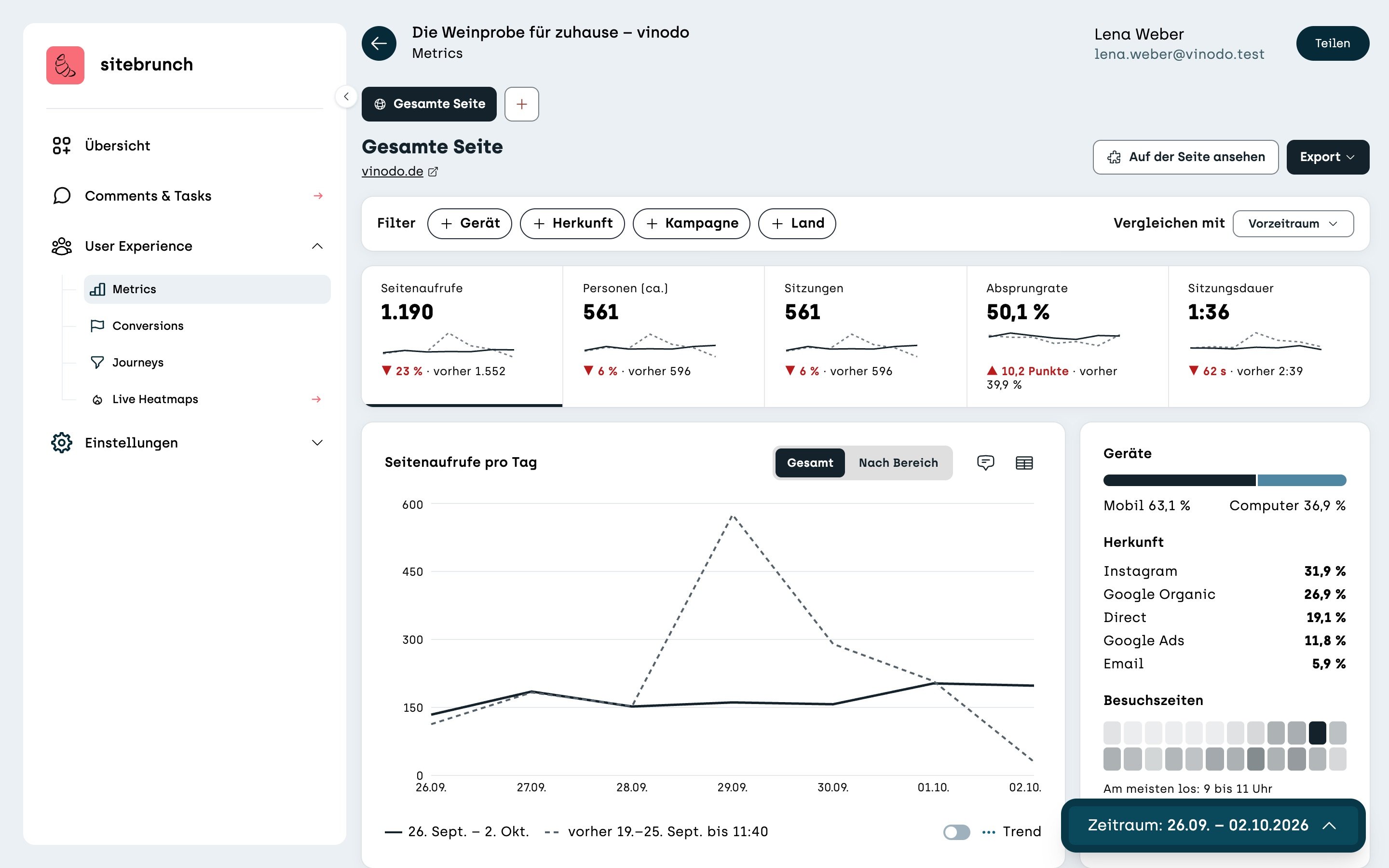
Oben stehen fünf Zahlen: »Seitenaufrufe«, »Personen (ca.)«, »Sitzungen«, »Absprungrate« und »Sitzungsdauer«. Unter jeder Zahl siehst du, wie sie sich zum Vergleichszeitraum verändert hat, und den Wert von vorher.
Die Personen sind ein ungefährer Wert, weil sitebrunch ohne Cookies zählt.
Klicke auf eine Kachel, um sie im großen Diagramm darunter zu sehen. Ein Klick auf »Absprungrate« zeigt dir zum Beispiel die Absprungrate pro Tag.
Das Diagramm
Die durchgezogene Linie ist dein gewählter Zeitraum, die gestrichelte Linie der Vergleichszeitraum. So erkennst du sofort, an welchem Tag etwas anders war.
Über die beiden Symbole oben rechts legst du eine Notiz an, zum Beispiel »Newsletter verschickt«, oder du zeigst die Daten als Tabelle.
Geräte, Herkunft und Besuchszeiten
Rechts neben dem Diagramm siehst du, wie viele Personen mit dem Handy und wie viele am Computer kommen, über welche Quellen sie kommen und zu welchen Uhrzeiten am meisten los ist.
Zeitraum ändern
Unten rechts steht immer der aktuelle Zeitraum. Klicke darauf, um den Kalender zu öffnen. Wähle einen Start- und einen Endtag oder nimm eine Schnellwahl wie »7 Tage« oder »30 Tage«. Klicke dann auf »Speichern«.