
Klicken Besucher*innen von Instagram anders als die von Google? Und welche Klicks führen zu einem Kauf? Hier zeige ich dir, wie du die Heatmap nach Herkunft filterst und nach Umsatz einfärbst.
Zuletzt aktualisiert: 4. Oktober 2026
Voraussetzungen
Du hast Live Heatmaps geöffnet.
Für den Umsatz brauchst du ein Ziel mit Wert, zum Beispiel Käufe. Wie du Ziele anlegst, liest du unter Conversions.
Nach Herkunft filtern
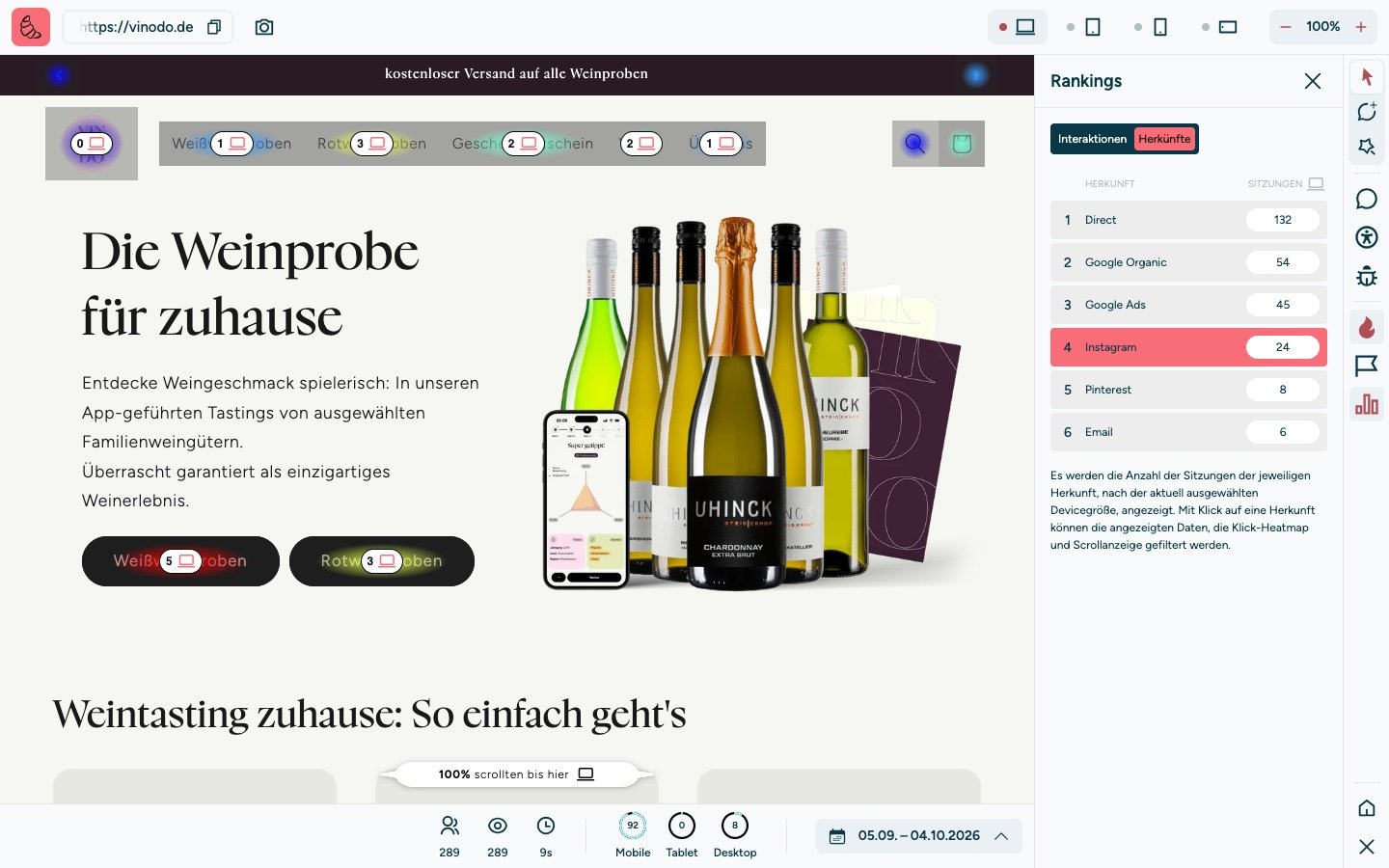
Klicke rechts am Rand auf »Rankings« und dann auf den Reiter »Herkünfte«. Dort siehst du, woher die Besuche dieser Seite kamen, zum Beispiel direkt, über Google oder über Instagram.
Klicke auf eine Herkunft. Sie wird rot markiert, und die Heatmap, die Scrolltiefe und die Zahlen unten zeigen nur noch Besuche von dort. Ein zweiter Klick hebt den Filter wieder auf.
Das Fenster Ziele
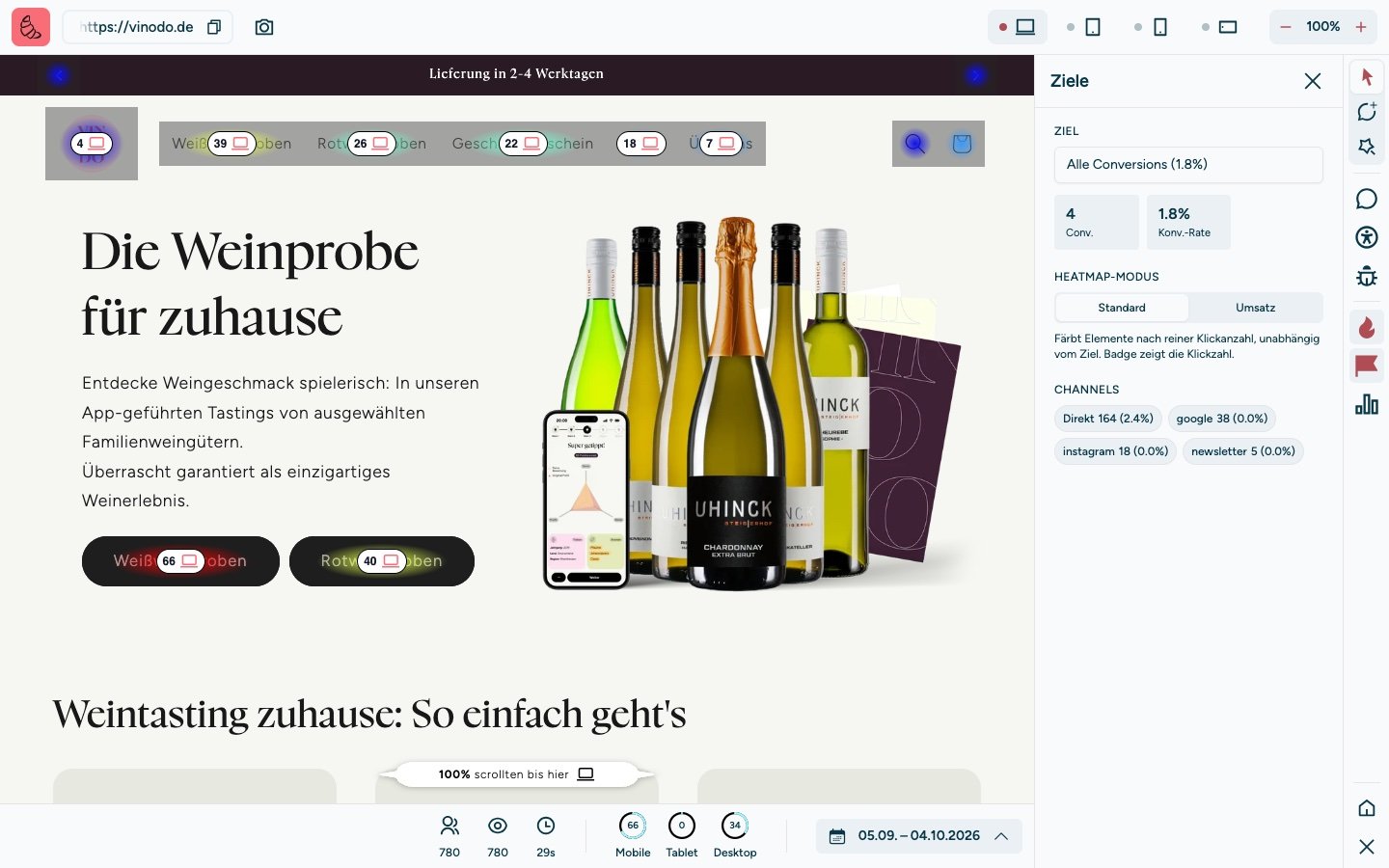
Klicke rechts am Rand auf das Fahnen-Symbol »Ziele«. Unter »Ziel« wählst du eines deiner Ziele oder »Alle Conversions«. Darunter siehst du, wie viele Besuche dieser Seite das Ziel erreicht haben und wie hoch die Konversionsrate ist.
Unter »Channels« steht für jede Quelle, wie viele Besuche von dort kamen und wie viel Prozent davon das Ziel erreicht haben. Ein Klick auf einen Channel filtert die Heatmap auf diese Quelle. Du kannst auch mehrere wählen.
Heatmap nach Umsatz
Unter »Heatmap-Modus« wechselst du zwischen zwei Ansichten:
»Standard«: Die Farben und Zahlen zeigen die Klicks, egal ob danach ein Ziel erreicht wurde.
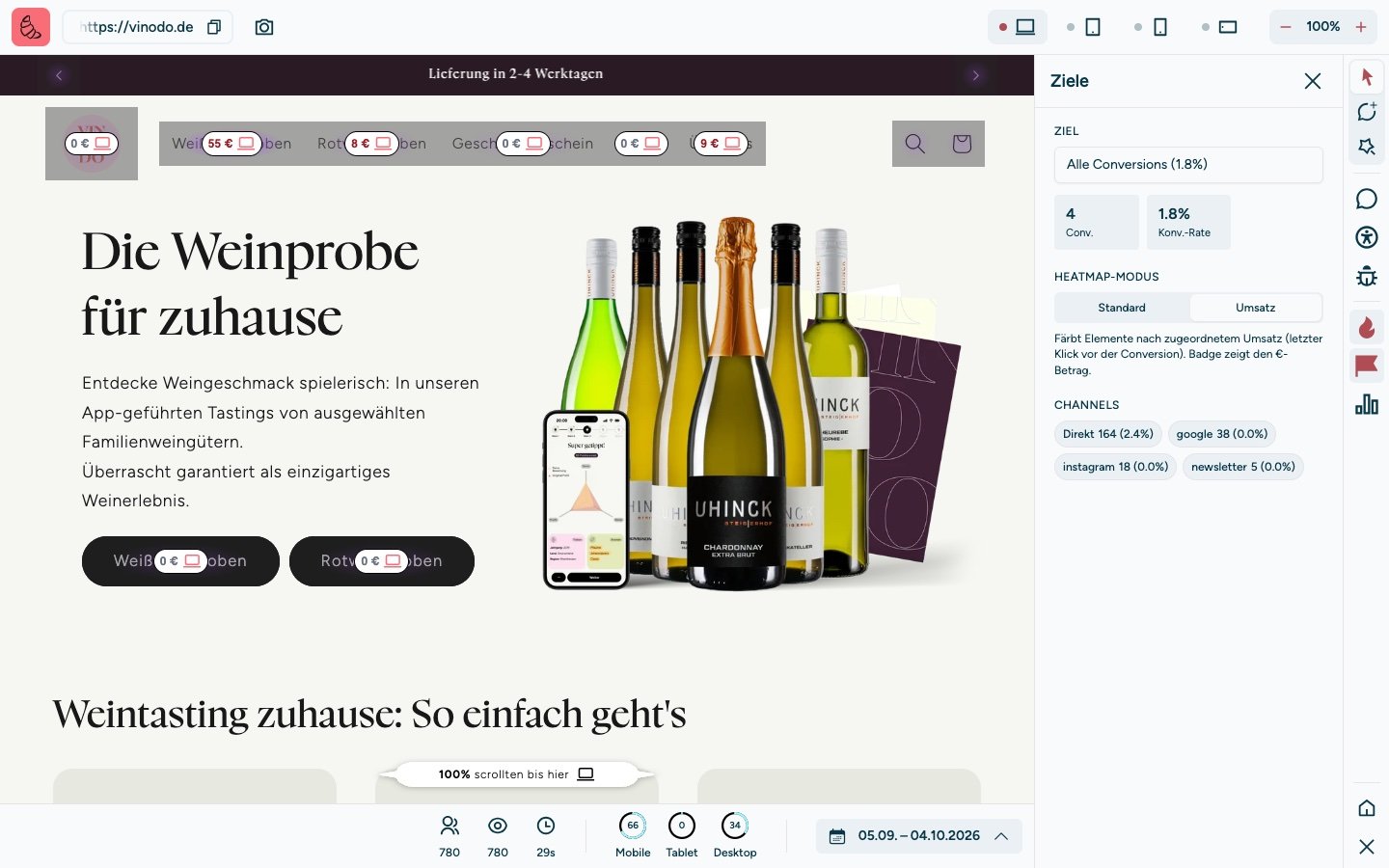
»Umsatz«: Die Elemente zeigen den Umsatz in Euro, der ihnen zugeordnet ist.
Zugeordnet wird der Umsatz dem letzten Klick auf dieser Seite vor dem Kauf. Bei vinodo.de zeigt der Menüpunkt »Weißweinproben« zum Beispiel 55 €: Besuche, die zuletzt dort geklickt haben, haben danach für 55 € gekauft.
Sobald du das Fenster »Ziele« benutzt hast, zeigt dir das Fenster beim Drüberfahren mehr: wie oft das Element geklickt wurde, von wie vielen Besuchen und wie viele davon das Ziel erreicht haben.