
Live Heatmaps zeigen dir direkt auf deiner Website, worauf Besucher*innen klicken. In diesem Artikel zeige ich dir, wie du sie öffnest und was du auf den ersten Blick siehst.
Zuletzt aktualisiert: 4. Oktober 2026
Voraussetzungen
Das Snippet ist auf deiner Website eingebaut.
Du nutzt Google Chrome und hast die sitebrunch Extension installiert.
Live Heatmaps öffnen
Klicke im Menü unter »User Experience« auf »Live Heatmaps«. Der kleine Pfeil daneben zeigt dir: Die Heatmaps öffnen sich in einem neuen Tab, nicht im Dashboard.
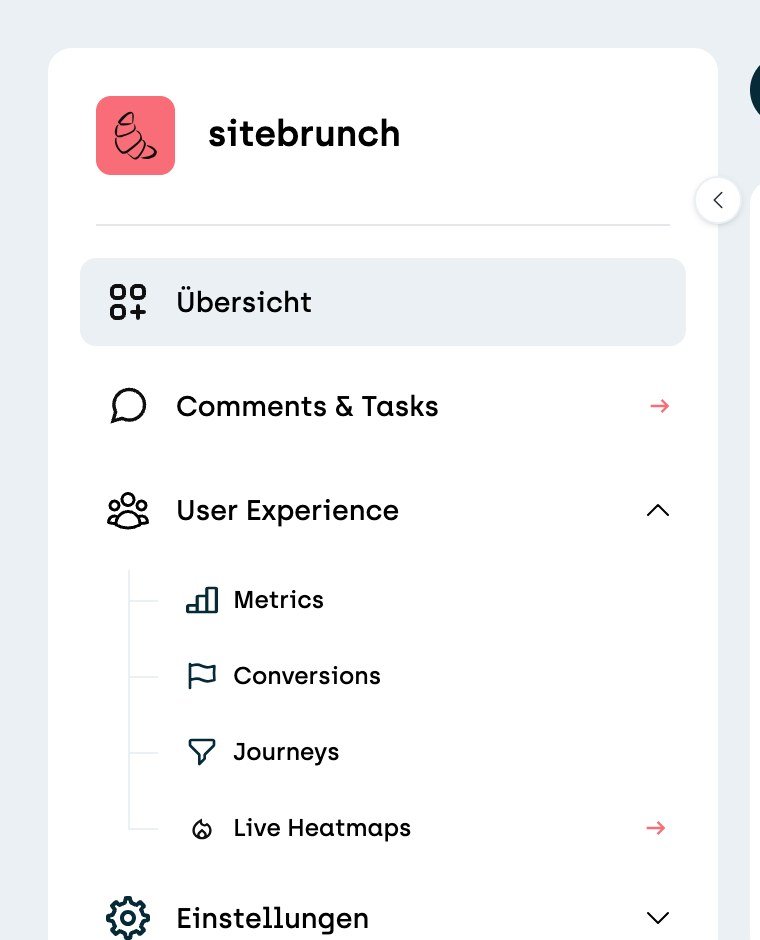
Dafür brauchst du die sitebrunch Extension für Chrome. Ist sie noch nicht installiert, fragt sitebrunch dich beim ersten Mal danach und bringt dich mit »Zum Extension Store« zur Installation.
Was du siehst
Im neuen Tab öffnet sich deine echte Website, mit sitebrunch drumherum. Die Heatmap ist schon eingeschaltet. Jedes klickbare Element, also Links, Buttons, Menüpunkte und Formularfelder, bekommt eine Zahl. Sie sagt dir, wie oft es im gewählten Zeitraum geklickt wurde.
Die Farbe zeigt dir, wo am meisten passiert: Rot sind die Elemente mit den meisten Klicks, danach kommen Gelb, Grün und Blau. Elemente ohne Klicks sind grau und zeigen eine 0.
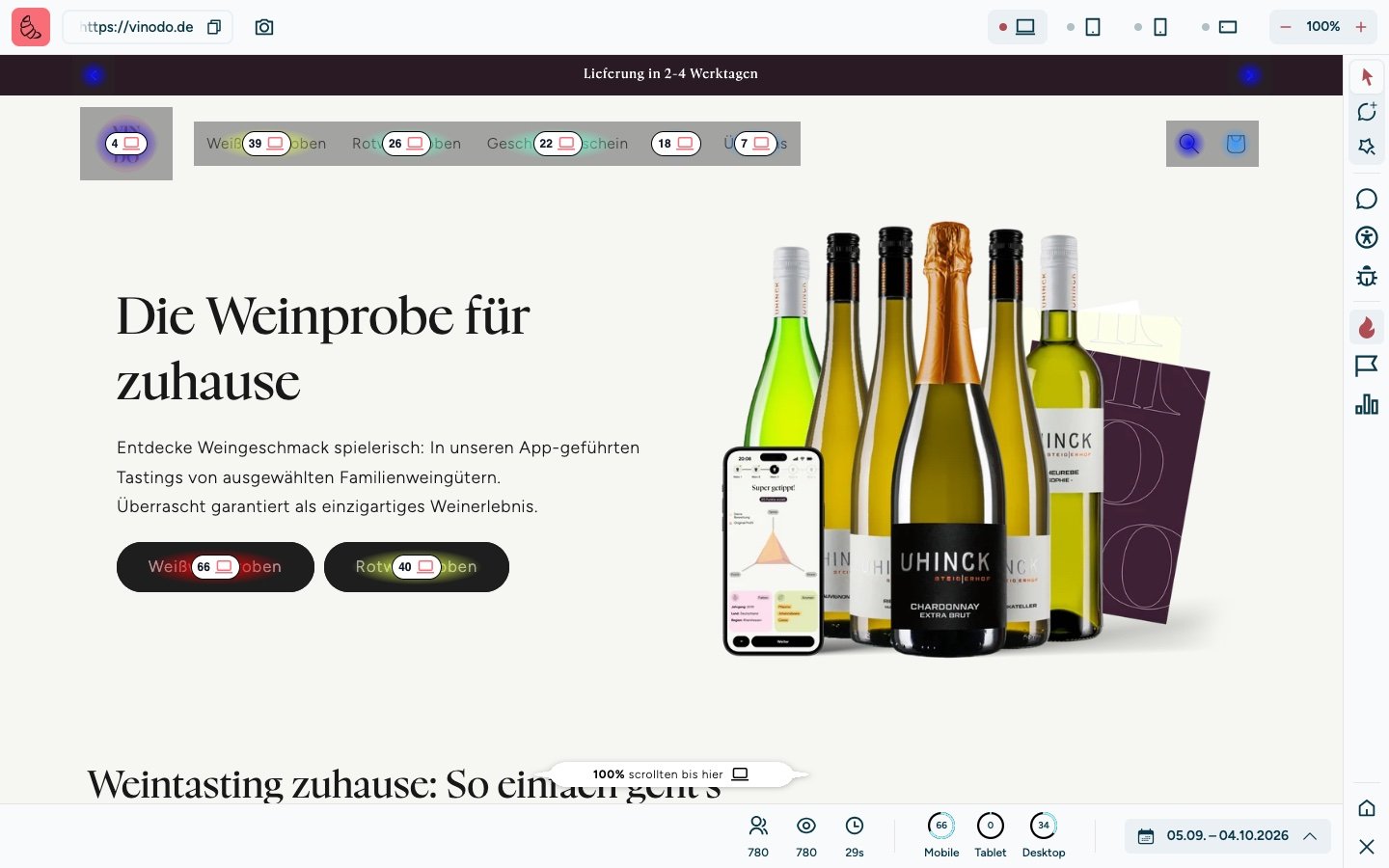
Bei vinodo.de sieht man sofort: Der große Button »Weißweinproben« auf der Startseite wird öfter geklickt als derselbe Punkt im Menü. Die Startseite führt also gut zur wichtigsten Seite.
Die Leiste unten
Unten fasst sitebrunch die Seite für den Zeitraum zusammen:
Personen, Seitenaufrufe und die durchschnittliche Besuchsdauer.
Wie viel Prozent der Besuche am Handy, am Tablet und am Computer waren.
Rechts der Zeitraum.
Zeitraum ändern
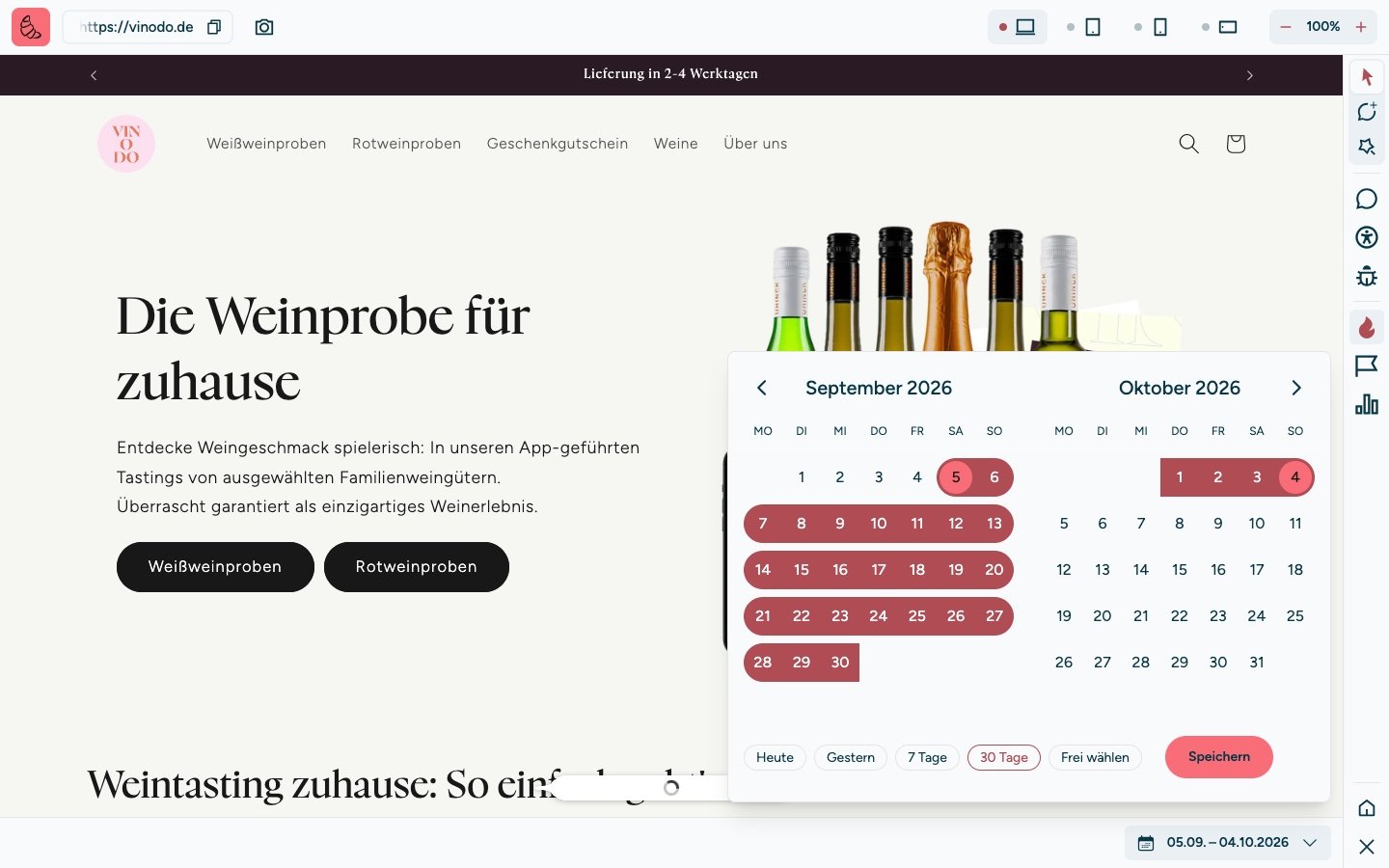
Klicke unten rechts auf den Zeitraum. Wähle »Heute«, »Gestern«, »7 Tage« oder »30 Tage«, oder markiere mit »Frei wählen« selbst einen Zeitraum im Kalender. Klicke dann auf »Speichern«.
Heatmap aus- und einschalten
Rechts am Rand findest du das Flammen-Symbol »Heatmap«. Damit blendest du die Heatmap aus, zum Beispiel wenn du die Seite ohne Farben ansehen willst. Ein zweiter Klick blendet sie wieder ein.