Bevor sitebrunch Conversions zählen kann, legst du fest, was zählt. In diesem Artikel zeige ich dir, wie du Ereignisse anlegst und welche davon Ziele sind.
Zuletzt aktualisiert: 4. Oktober 2026
Voraussetzungen
Das Snippet ist auf deiner Website eingebaut.
Dein Workspace hat mindestens den Starter-Plan.
Ziele und Interaktionen
sitebrunch zählt Ereignisse, also alles, was auf deiner Website passiert und dich interessiert: ein Klick auf »Newsletter abonnieren«, ein Download, ein Kauf. Jedes Ereignis ist entweder ein Ziel oder eine Interaktion.
Ein Ziel ist das, was ein Besuch bewirken soll, zum Beispiel ein Kauf oder eine Anfrage. Ziele siehst du in der Auswertung mit Umsatz und Herkunft.
Alle anderen Ereignisse sind Interaktionen. Die zählst du einfach, ganz unabhängig von deinen Zielen. Zum Beispiel, wie oft das Video auf der Startseite gestartet wird oder wie oft jemand die Preisliste herunterlädt. Interaktionen kannst du außerdem als Schritte in Trichtern nutzen.
Ereignisse verwalten
Klicke im Menü unter »User Experience« auf »Conversions«. Links unten findest du unter »Einrichtung« den Punkt »Ereignisse verwalten«. Hier siehst du alle Ereignisse, getrennt nach Zielen und Interaktionen, und wie oft sie im gewählten Zeitraum ausgelöst wurden.
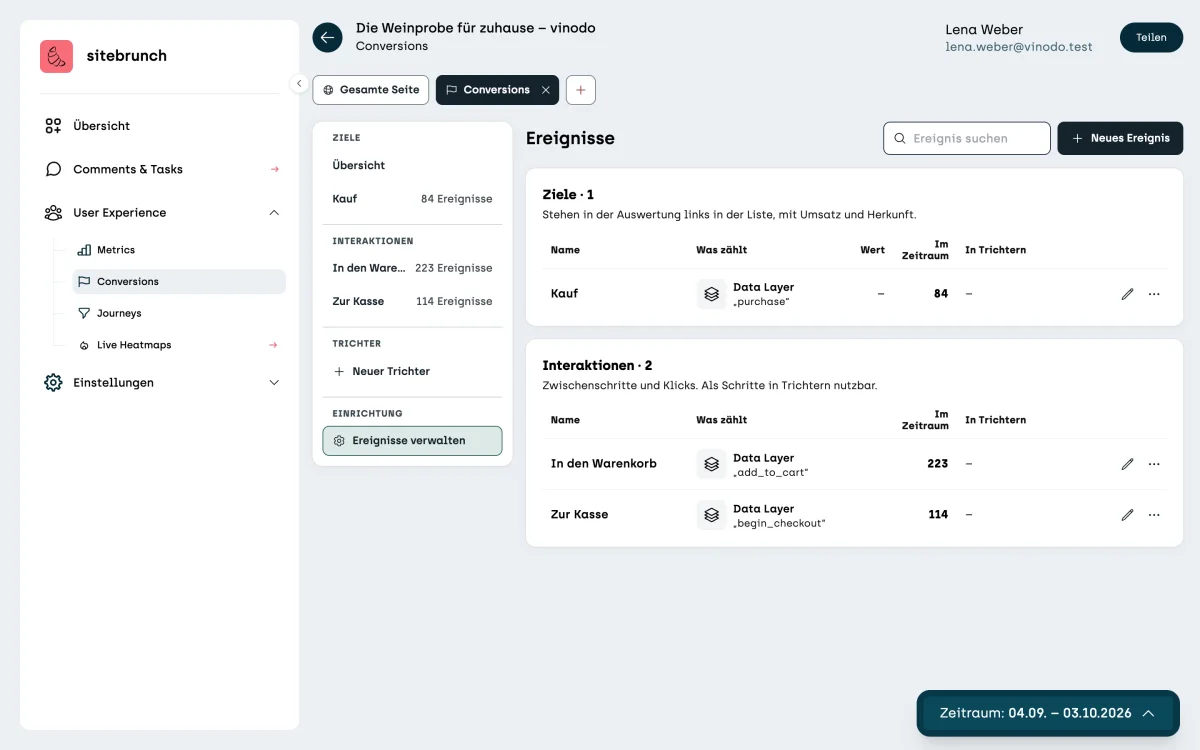
Über das Menü mit den drei Punkten machst du aus einer Interaktion ein Ziel, öffnest sie in der Auswertung oder löschst sie.
Ein neues Ereignis anlegen
Klicke oben rechts auf »Neues Ereignis«. Gib dem Ereignis einen Namen, unter dem du es später wiederfindest, und wähle unter »Was zählt?« eine von vier Arten. Welche passt, hängt davon ab, woran man das Ereignis auf deiner Website erkennt.
Seite besucht
Nimm diese Art, wenn das Ereignis eine eigene Seite hat. Typisch ist die Danke-Seite nach einer Anfrage oder einer Bestellung.
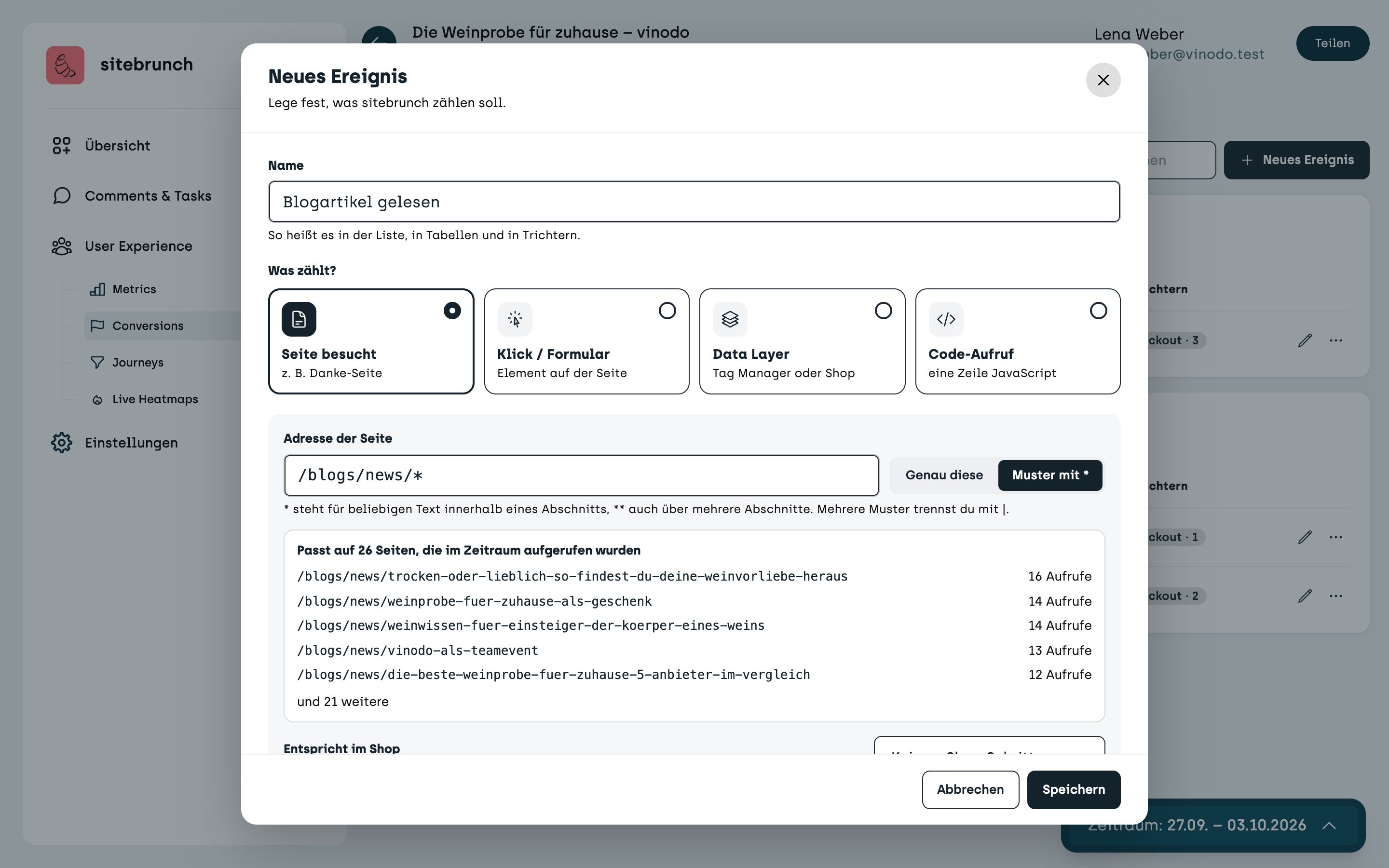
Trage unter »Adresse der Seite« den Pfad ein. Mit »Genau diese« zählt nur diese eine Adresse. Mit »Muster mit *« zählen alle passenden Seiten, * steht dabei für beliebigen Text.
Beispiel bei vinodo.de: Das Ereignis »Blogartikel gelesen« mit dem Muster /blogs/news/* zählt jeden Aufruf eines Blogartikels. sitebrunch zeigt dir direkt darunter, auf welche Seiten das Muster passt, hier 26 Blogartikel.
Klick / Formular
Nimm diese Art für einen Klick auf ein bestimmtes Element oder das Absenden eines Formulars. Du brauchst dafür keinen Code. Du wählst das Element direkt auf deiner Website aus.
Dafür brauchst du die sitebrunch Extension für Chrome. Ist sie noch nicht installiert, fragt sitebrunch dich beim ersten Mal danach und bringt dich mit »Zum Extension Store« zur Installation.
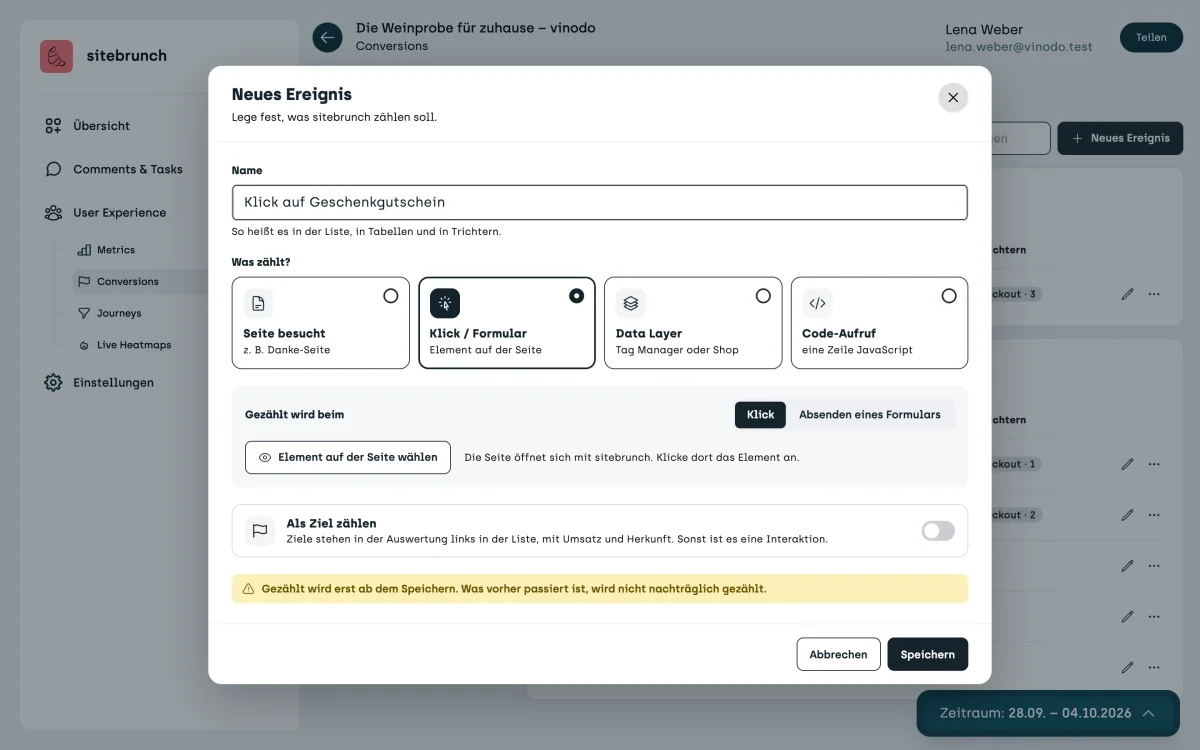
Gib dem Ereignis zuerst einen Namen und wähle unter »Gezählt wird beim«, ob ein »Klick« oder das »Absenden eines Formulars« zählt. Klicke dann auf »Element auf der Seite wählen«.
Deine Website öffnet sich in einem neuen Tab mit sitebrunch. Unten siehst du die Leiste »Element auswählen«. Fährst du mit der Maus über die Seite, umrandet sitebrunch das Element darunter grün. Klicke auf das Element, das gezählt werden soll.
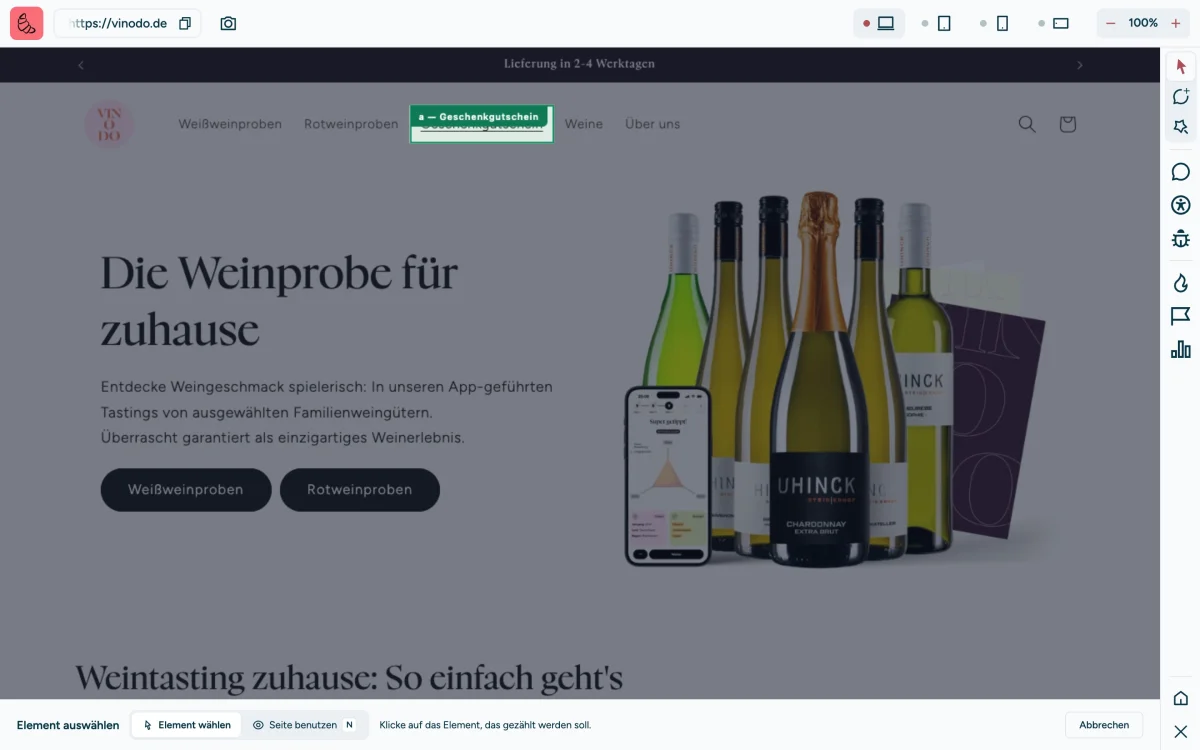
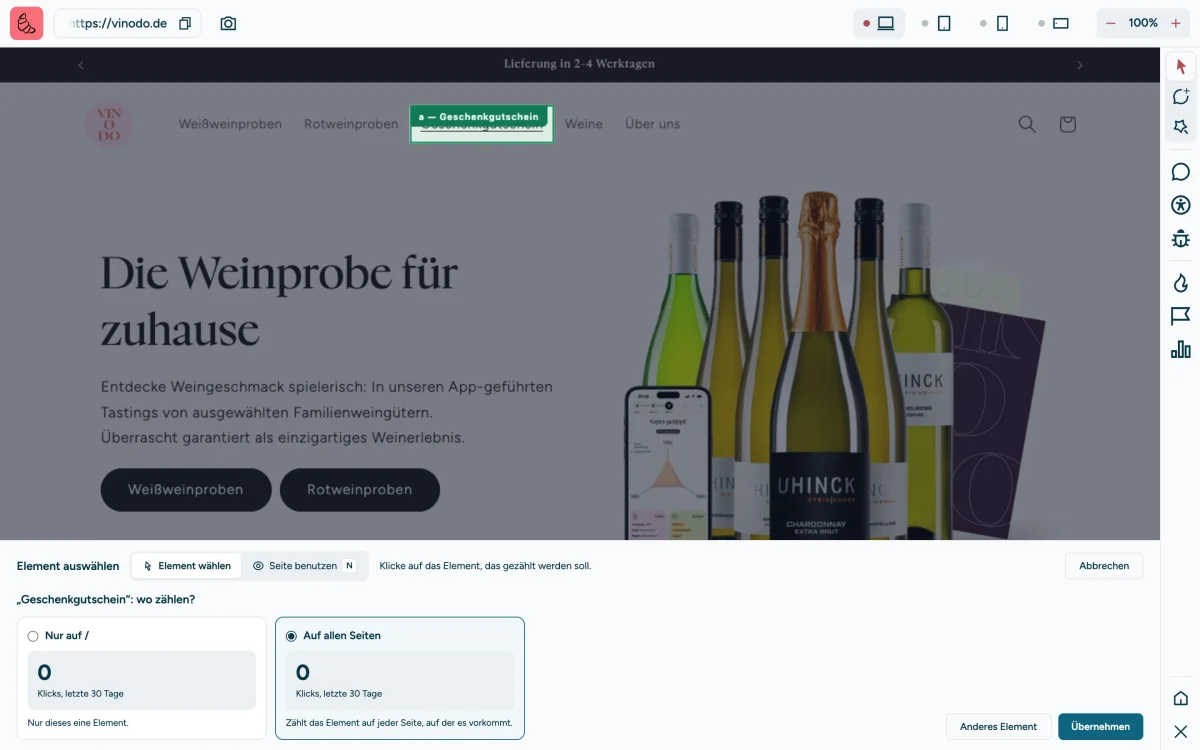
Nach dem Klick fragt sitebrunch dich, wo das Element zählen soll:
»Nur auf /«: Es zählt nur dieses eine Element auf genau dieser Seite.
»Auf allen Seiten«: Es zählt auf jeder Seite, auf der das Element vorkommt. Das passt für Menüs, Kopf- und Fußzeilen.
Unter beiden Möglichkeiten siehst du, wie oft das Element in den letzten 30 Tagen geklickt wurde. So prüfst du, ob du das richtige Element erwischt hast. Passt es nicht, klicke auf »Anderes Element«. Sonst klicke auf »Übernehmen«.
Der Tab schließt sich und du bist zurück im Fenster »Neues Ereignis«. Das Element steht jetzt unter »Gezählt wird beim«, mit dem Hinweis, wo es zählt. Über »Weiteres Element auf der Seite wählen« fügst du weitere Elemente hinzu, zum Beispiel denselben Button an einer zweiten Stelle. Mit dem Mülleimer entfernst du eins.
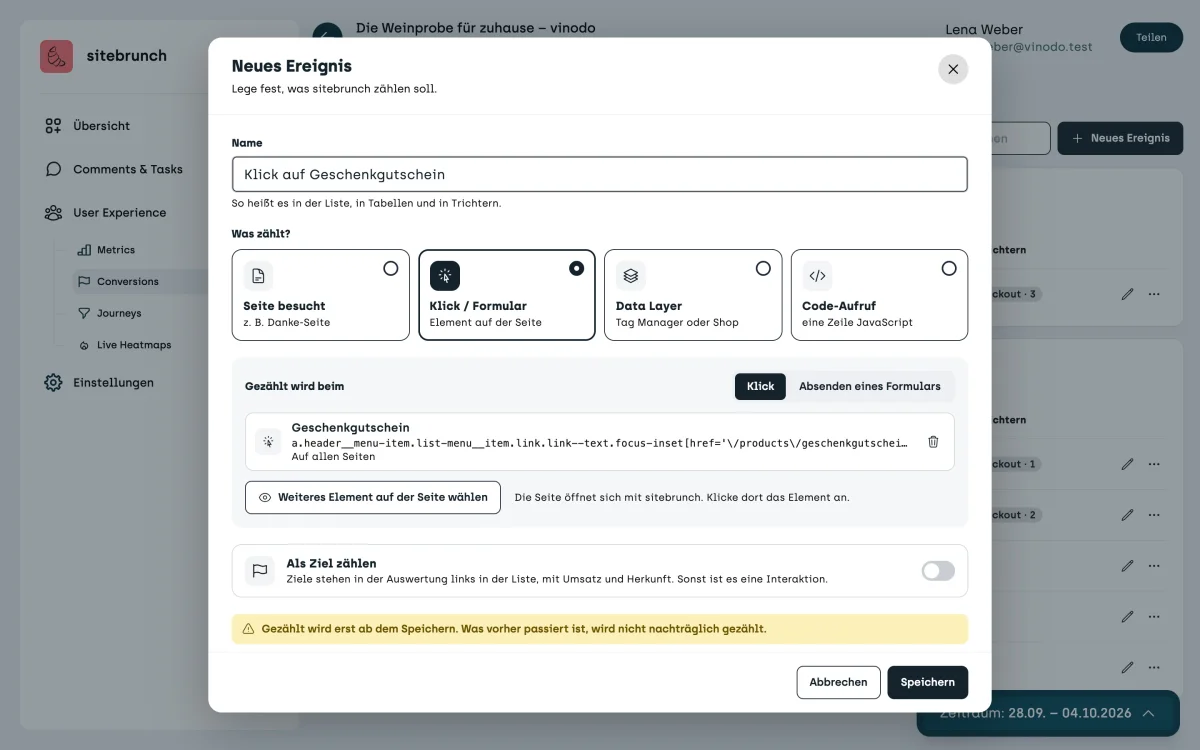
Beispiel bei vinodo.de: »Klick auf Geschenkgutschein« zählt auf allen Seiten, wie oft jemand im Menü auf den Geschenkgutschein klickt.
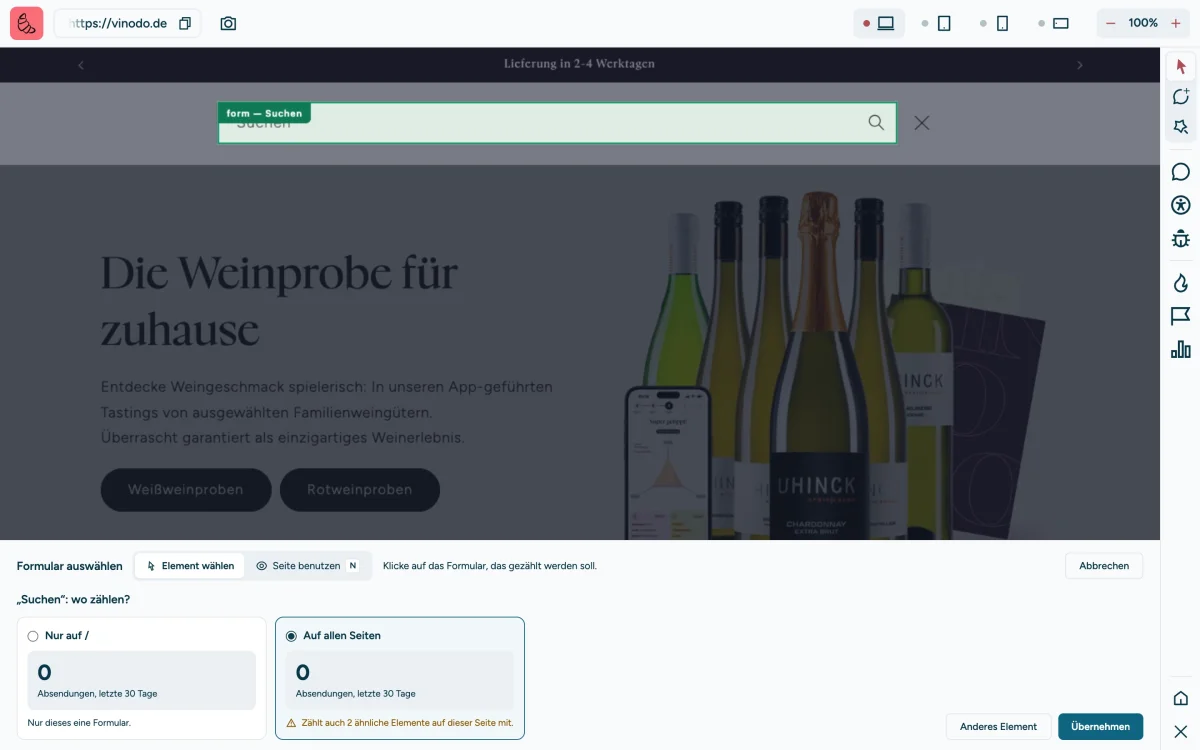
Für ein Formular wählst du oben »Absenden eines Formulars«. Die Leiste heißt dann »Formular auswählen«, und sitebrunch umrandet nur ganze Formulare. Gezählt wird erst, wenn jemand das Formular abschickt, nicht schon beim Klick hinein.
Beispiel bei vinodo.de: »Suche genutzt« zählt jede abgeschickte Suche. Das Suchfeld öffnest du dafür zuerst über »Seite benutzen« und die Lupe oben rechts.
Data Layer
Nimm diese Art, wenn dein Shop oder dein Tag Manager das Ereignis schon meldet. Die meisten Shopsysteme melden zum Beispiel view_item, add_to_cart und purchase von selbst.
Trage unter »Name im Data Layer« den Namen genau so ein, wie er im Shop heißt. Groß- und Kleinschreibung zählt. Bringt das Ereignis einen Betrag mit, liest sitebrunch ihn automatisch aus.
Beispiel bei vinodo.de: »Produkt angesehen« zählt das Ereignis view_item, das der Shop bei jeder Produktseite meldet. So sieht der Aufruf aus:
dataLayer.push({ event: 'view_item' });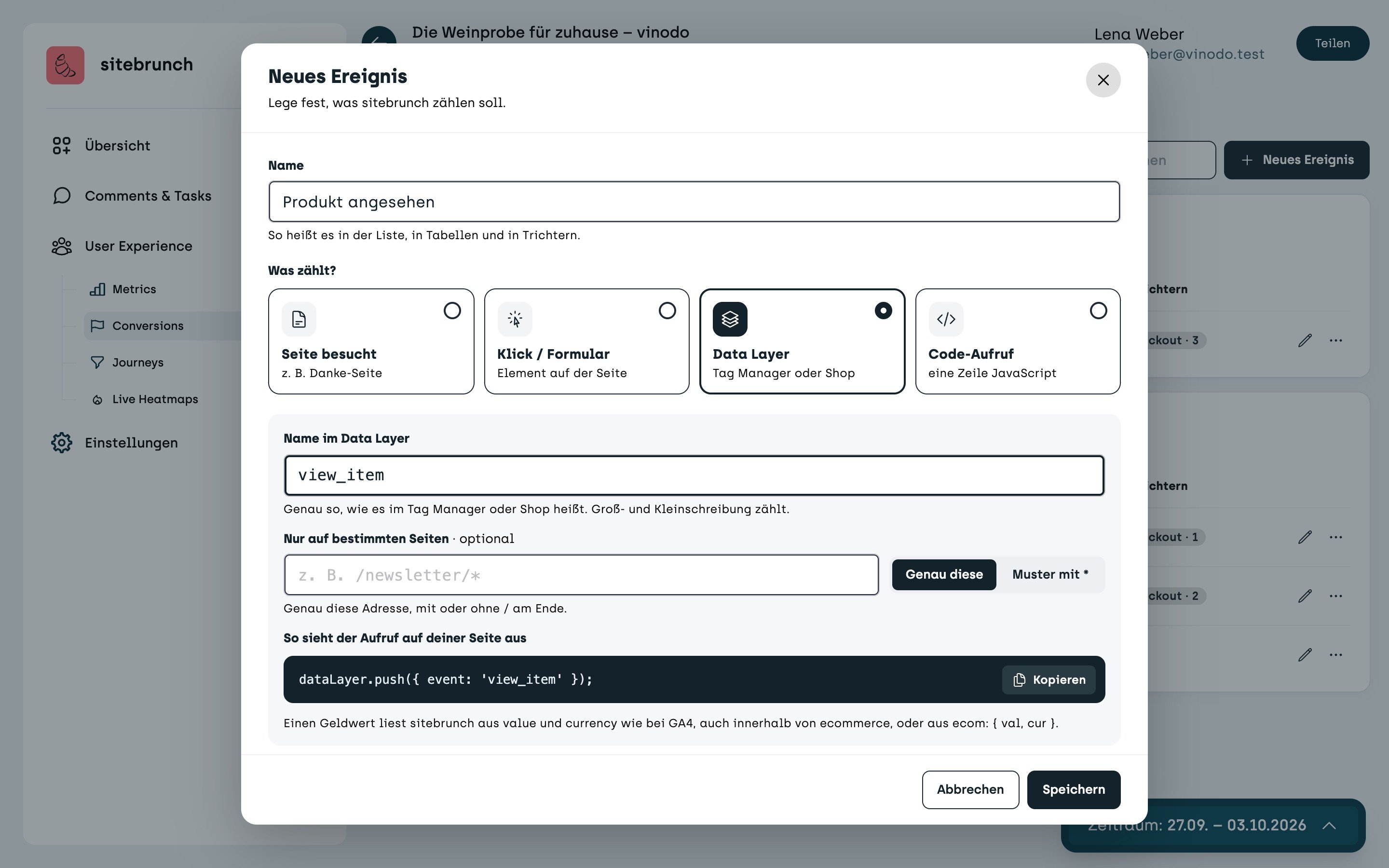
Code-Aufruf
Nimm diese Art, wenn das Ereignis keine eigene Seite hat und dein Shop es nicht meldet. Du oder deine Entwickler*innen bauen dann eine Zeile JavaScript an der passenden Stelle ein, zum Beispiel nach einer erfolgreichen Anmeldung.
Der Code-Name lässt sich nach dem Anlegen nicht mehr ändern, weil sonst der Code auf deiner Seite nicht mehr passt.
Beispiel bei vinodo.de: »Newsletter-Anmeldung« mit dem Code-Namen newsletter_signup. Die Zeile dafür lautet:
window.sitebrunch.event('newsletter_signup');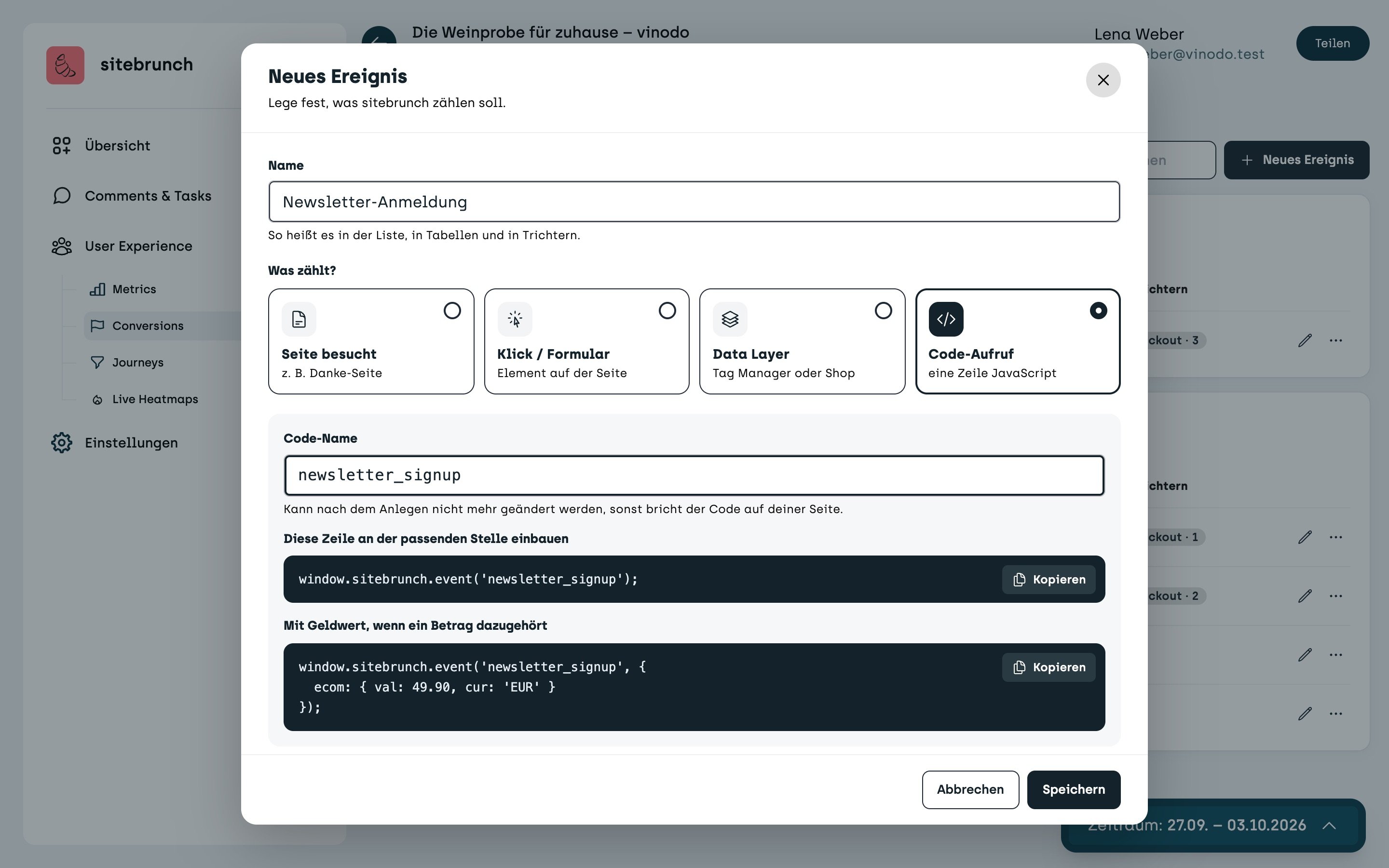
Als Ziel zählen und speichern
Schalte »Als Ziel zählen« ein, wenn das Ereignis ein Ziel ist. Sonst bleibt es eine Interaktion. Klicke dann auf »Speichern«.
Ein Ereignis umbenennen
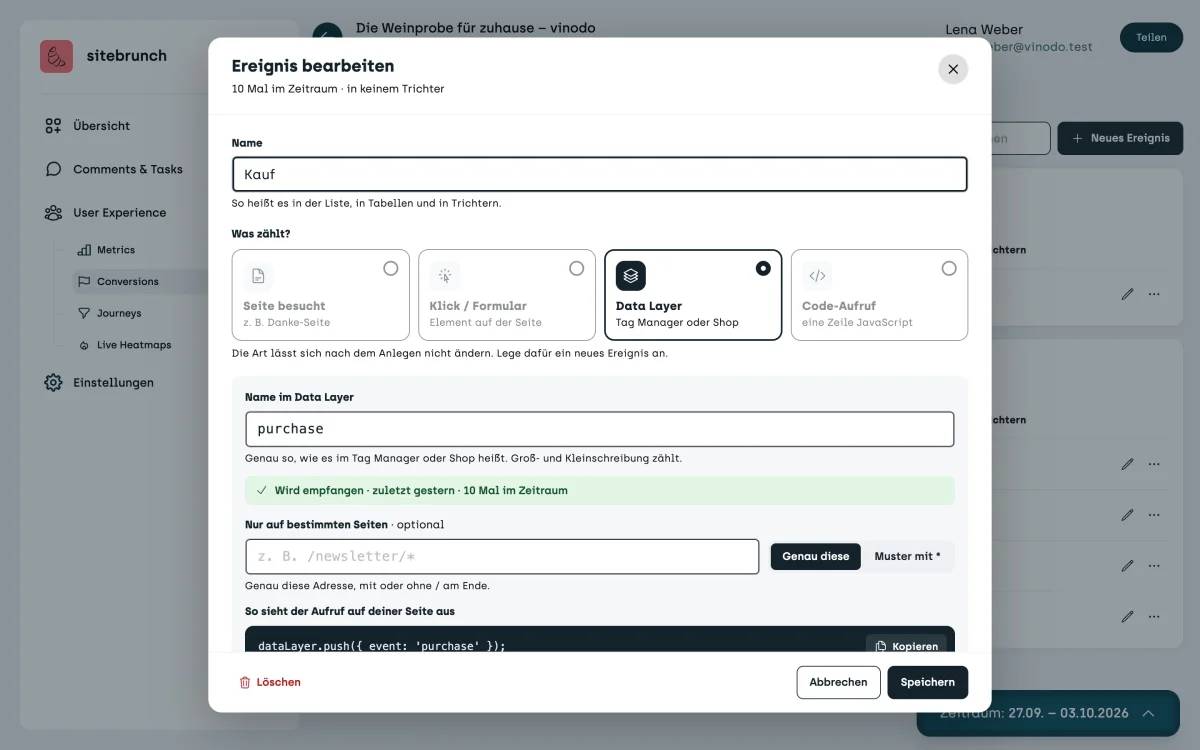
Viele Shops melden Ereignisse mit englischen Namen wie purchase oder add_to_cart. Damit dein Team sie sofort versteht, gibst du ihnen einen eigenen Namen. Klicke dafür auf den Stift neben dem Ereignis und ändere den Namen, zum Beispiel in »Kauf«.
Im selben Fenster siehst du, ob das Ereignis ankommt. Steht dort »Wird empfangen«, ist alles richtig eingebaut.