
Journeys zeigt dir die Wege von Besucher*innen über deine Website. In diesem Artikel erkläre ich dir die drei Ansichten und wie du dich auf dem Board bewegst.
Zuletzt aktualisiert: 3. Oktober 2026
Voraussetzungen
Das Snippet ist auf deiner Website eingebaut.
Für die Ansichten »Strecke« und »Ende« brauchst du mindestens ein Ziel.
Journeys öffnen
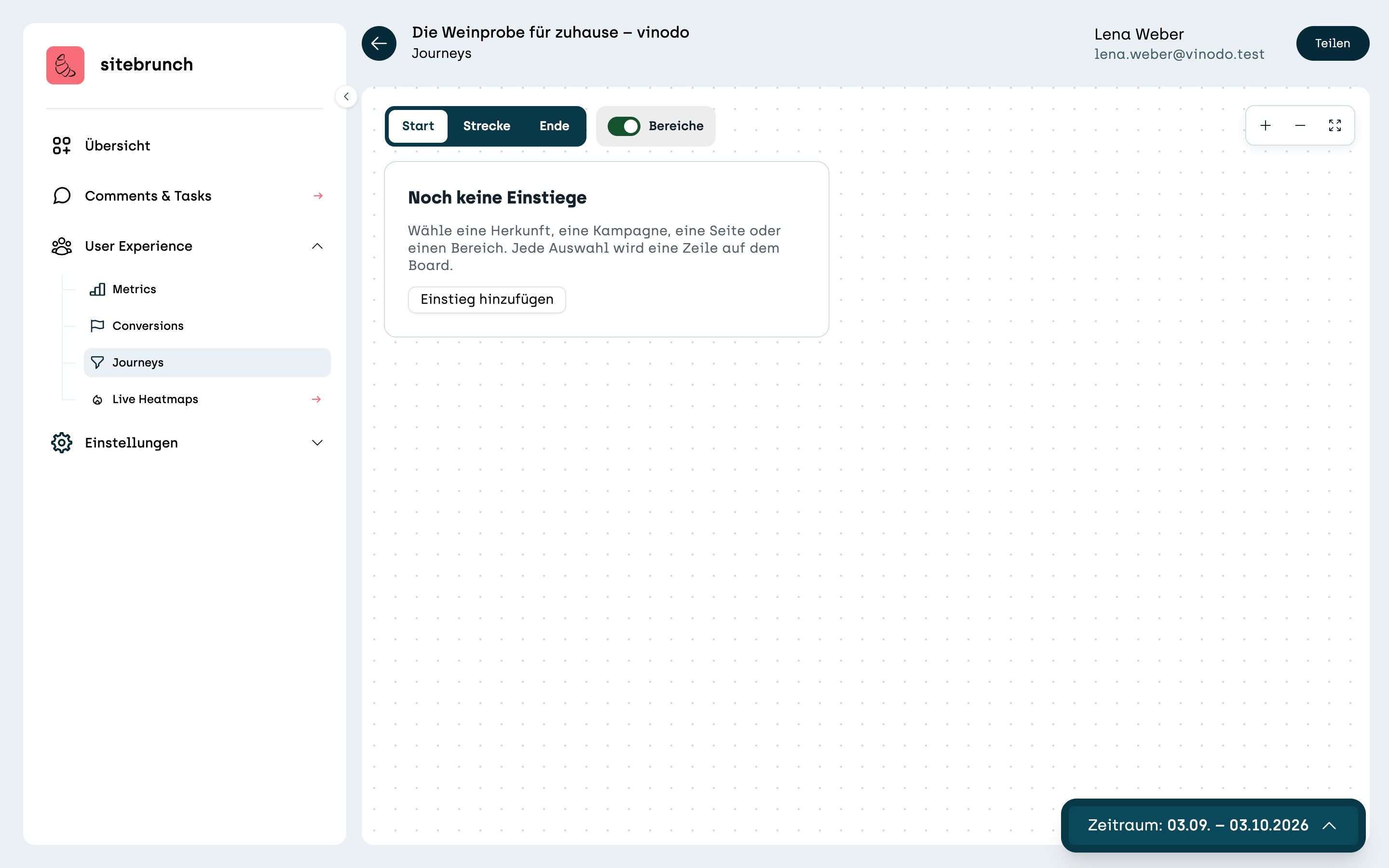
Klicke im Menü unter »User Experience« auf »Journeys«. Beim ersten Mal ist das Board noch leer.
Die drei Ansichten
Oben links wechselst du zwischen drei Ansichten. Jede beantwortet eine andere Frage:
»Start«: Wohin gehen Besuche, die über eine bestimmte Kampagne, Herkunft oder Seite kommen?
»Strecke«: Wie viele Besuche kommen von einem bestimmten Start bis zu einem bestimmten Ziel, und über welche Seiten?
»Ende«: Woher kommen die Besuche, die ein Ziel erreicht haben?
In jeder Ansicht speicherst du links, was du dir öfter ansehen willst. Mit einem Klick wechselst du dann zwischen deinen Einstiegen, Strecken oder Zielen.
Bereiche
Ist der Schalter »Bereiche« an, fasst das Board zusammengehörige Seiten zu einer Karte zusammen, zum Beispiel alle Produktseiten unter »Products«. Das sind dieselben Bereiche, die du in Metrics angelegt hast. Schaltest du sie aus, siehst du jede Seite einzeln.
Auf dem Board bewegen
Ziehe das Board mit der Maus, um es zu verschieben. Zum Zoomen hältst du Strg oder Cmd gedrückt und scrollst. Rechts oben findest du außerdem »Hineinzoomen«, »Herauszoomen« und »Ganzes Board zeigen«.
Zeitraum
Unten rechts stellst du den Zeitraum ein. Alle Zahlen auf dem Board beziehen sich auf diesen Zeitraum. Deine gespeicherten Einstiege, Strecken und Ziele bleiben erhalten, wenn du ihn änderst.