
Das Snippet ist ein kurzer Code, den du einmal in deine Website einbaust. Danach zählt sitebrunch jeden Besuch. Hier zeige ich dir, wie das geht.
Zuletzt aktualisiert: 2. Oktober 2026
Voraussetzungen
Du hast ein Projekt mit dem Schwerpunkt User Experience oder Beides angelegt.
Du kannst den Code deiner Website bearbeiten, oder du hast jemanden, der das für dich macht. Zum Beispiel deine Agentur oder deine Entwickler*innen.
Snippet kopieren
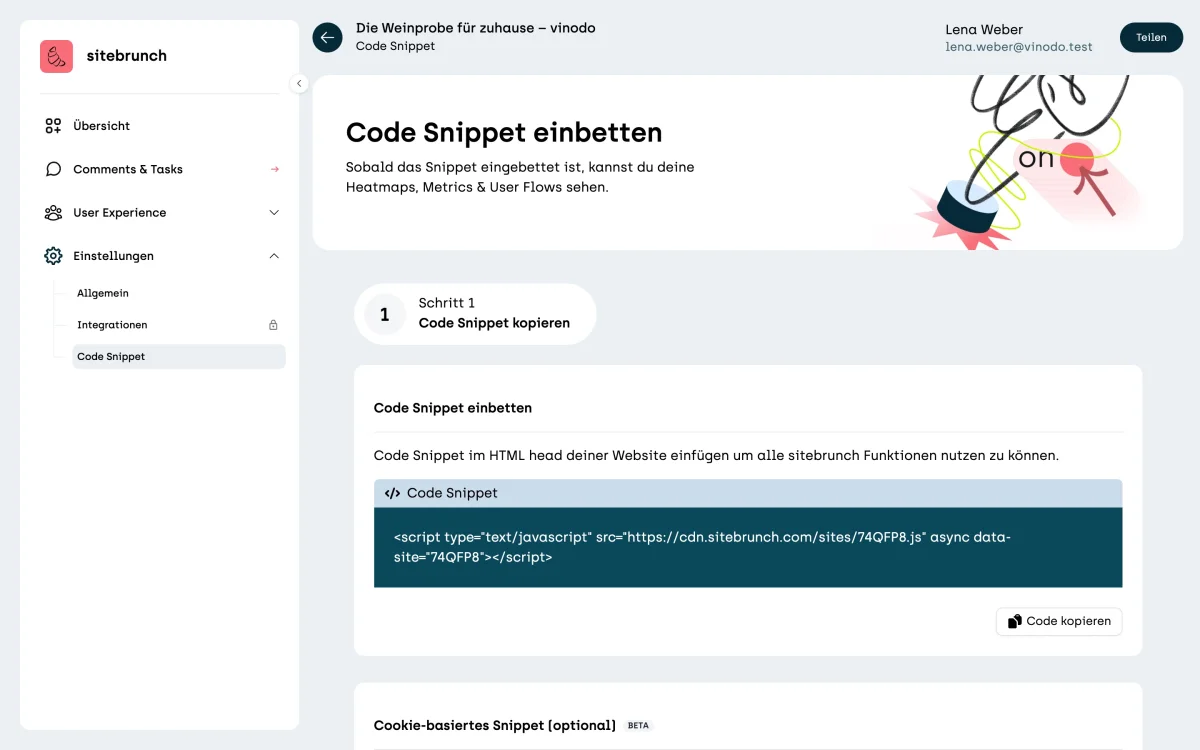
Direkt nach dem Anlegen bist du schon auf der richtigen Seite. Später findest du sie im Menü unter »Einstellungen« in »Code Snippet«.
Unter »Schritt 1 Code Snippet kopieren« steht dein persönlicher Code. Klicke auf »Code kopieren«.
Snippet einfügen
Füge den Code in den HTML head deiner Website ein, also in den Bereich zwischen <head> und </head>. Er muss auf jeder Seite geladen werden. In den meisten Shop- und CMS-Systemen gibt es dafür ein Feld für eigenen Code im Kopfbereich.
Datenschutztext ergänzen
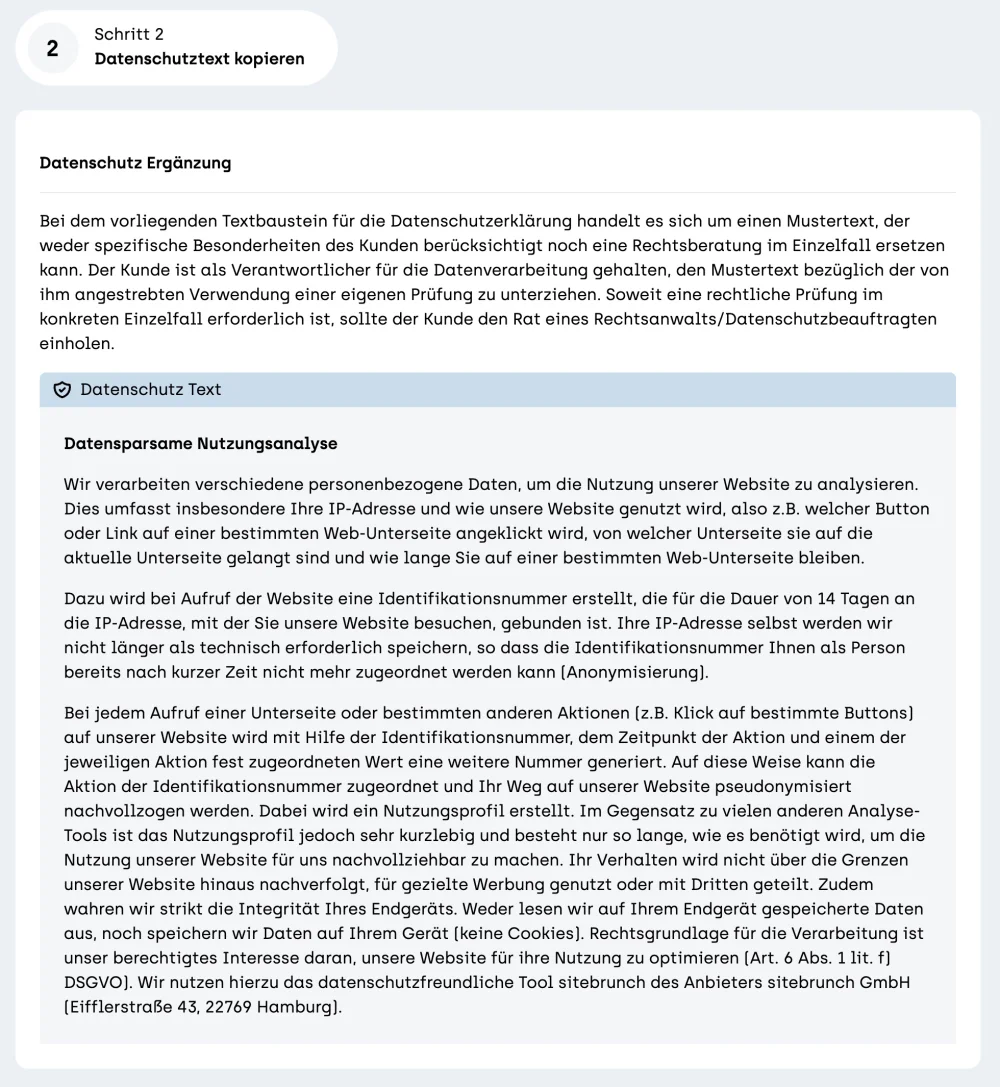
Unter »Schritt 2 Datenschutztext kopieren« findest du einen Mustertext für deine Datenschutzerklärung. Kopiere ihn und prüfe, ob er zu deiner Website passt. Der Text ersetzt keine Rechtsberatung.
Prüfen, ob es klappt
Sobald der erste Besuch auf deiner Website ankommt, weiß sitebrunch, dass das Snippet eingebaut ist. Die Seite aktualisiert sich dabei nicht von selbst. Lade sie neu, dann ist Schritt 1 abgehakt.
Was du danach in der Übersicht siehst, liest du im nächsten Artikel.