
Prüfe deine Website manuell auf Barrierefreiheit
Zuletzt aktualisiert: 2. Juni 2026
Voraussetzung:
Du hast einen Account und kannst dich einloggen.
Du hast mindestens den Solo-Plan.
Du hast ein Projekt für deine Website angelegt.
Unterschiedliche Audits
Mit sitebrunch Accessibility kannst du zwei unterschiedliche Arten von Audits erstellen.
Kick-off Audit
Das Kick-off Audit ist ein verkürztes Audit, das auf die häufigsten Barrierefreiheitsverstöße prüft. Es eignet sich, wenn du :
…einen Überblick über den generellen Barrierefreiheitszustand deiner Website haben möchtest.
…dich Stück für Stück in das Thema digitale Barrierefreiheit reinarbeiten möchtest.
…deinem Kunden einen groben Überblick über den Stand der Barrierefreiheit geben möchtest.
Komplettes Audit
Ein komplettes Audit prüft deine Website gegen die Anforderungen der EN 301 549, also der europäischen Norm für barrierefreie Websites und Anwendungen. Es eignet sich, wenn du :
…deine Website für das Barrierefreiheitsstärkungsgesetz (BFSG), das Behindertengleichstellungsgesetz (BGG) oder die BITV prüfen möchtest.
… sichergehen willst, dass deine Website dem europäischen Standard genügt.
Ein Audit anlegen
Öffne zuerst dein Projekt, indem du im Workspace auf das Projektkärtchen klickst. Die Audit-Übersicht findest du in der Navigation unter »Accessibility«, »Audit«.
In der Übersicht kannst du alle Audits einsehen, die du jemals für die Website durchgeführt hast. Um ein neues Audit anzulegen, wähle bei »Audit starten« entweder »Kick-off Audit« für ein verkürztes Audit oder »komplettes Audit« für ein Audit auf die EN 301 549 aus. Die Audits unterscheiden sich nur durch die Anzahl der Prüfschritte.
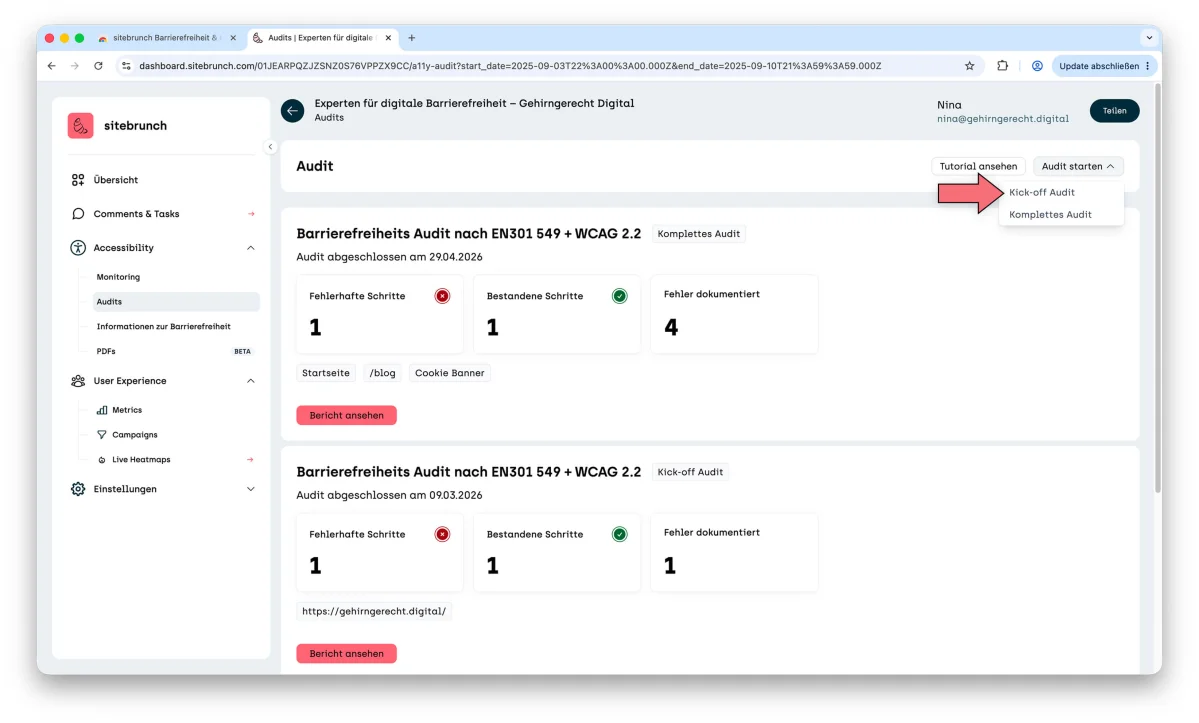
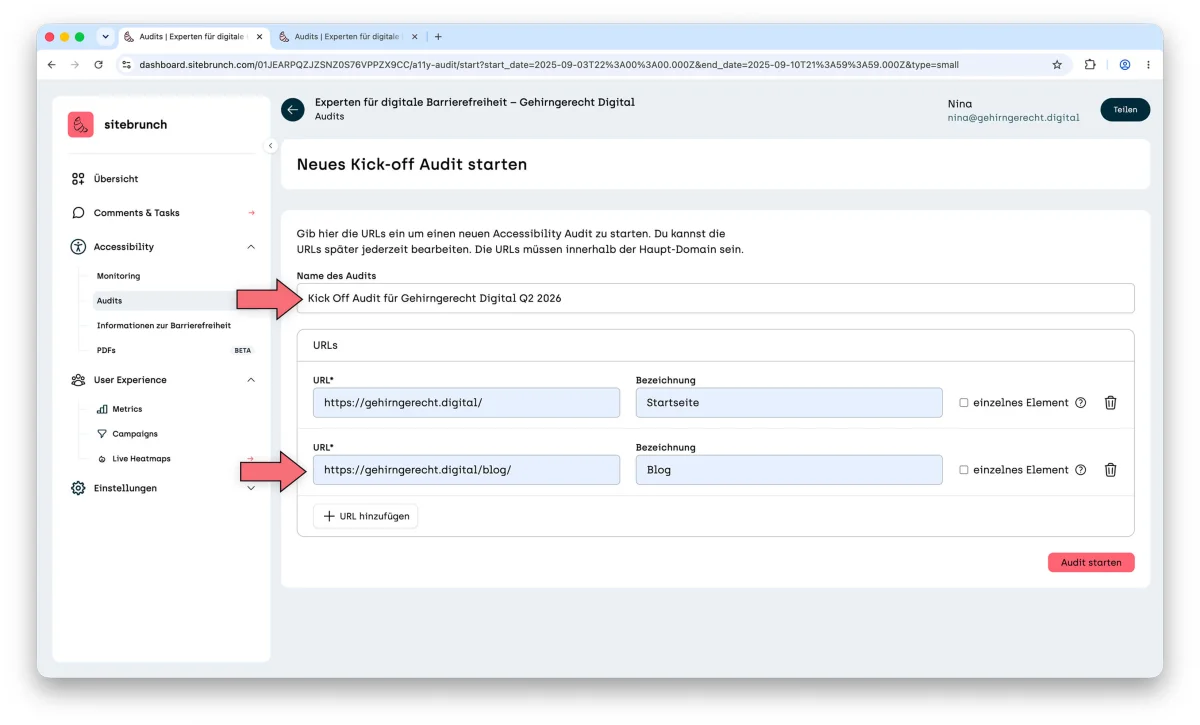
Im nächsten Schritt kannst du den Namen für das Audit festlegen und die Seiten angeben, die im Audit geprüft werden sollen. Gib dafür die URLs deiner Seiten ein, zum Beispiel »https://gehirngerecht.digital« für die Startseite oder »https://gehirngerecht.digital/blog« für die Blogseite.
Für jede Seite kannst du zusätzlich einen Bezeichner angeben, zum Beispiel »Startseite« oder »Blog«. Das hilft dir und deiner Kundschaft dabei, während der Prüfung und im Prüfbericht die Seiten besser auseinanderzuhalten.
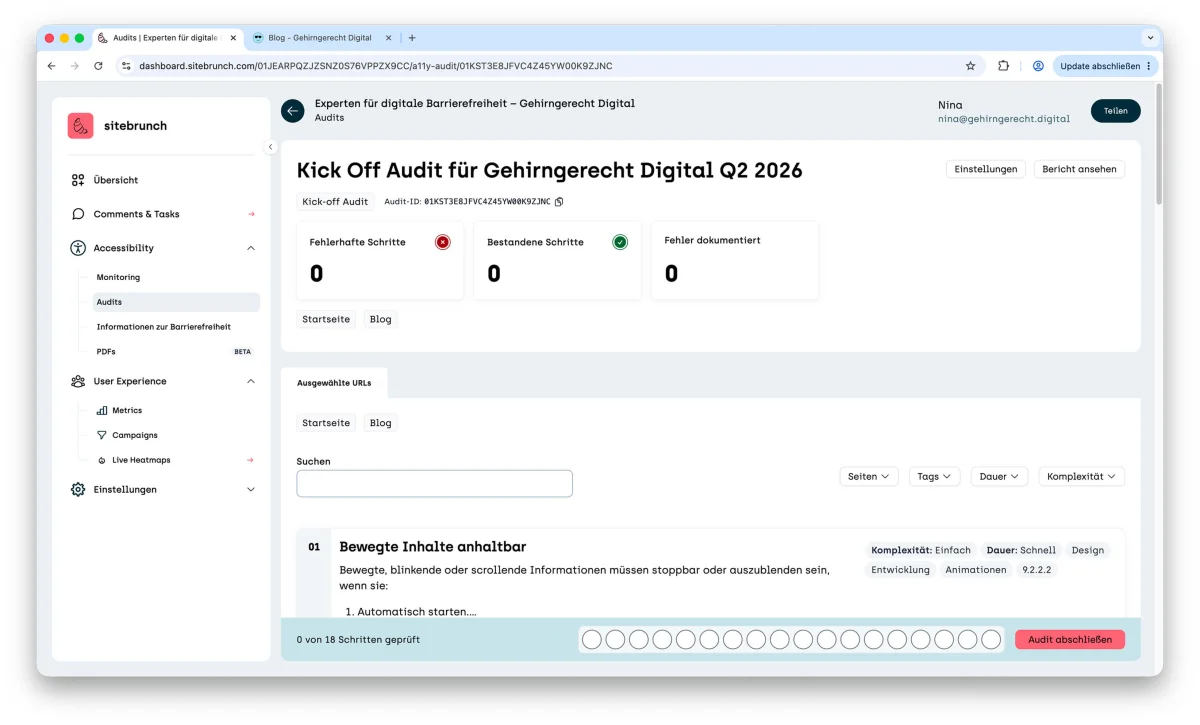
Klickst du auf den Button »Speichern«, wird das Audit angelegt und du kommst zur Audit-Ansicht. Dort siehst du oben eine Übersicht der Prüfschritte. Von hier aus startest du später jeden Prüfschritt.
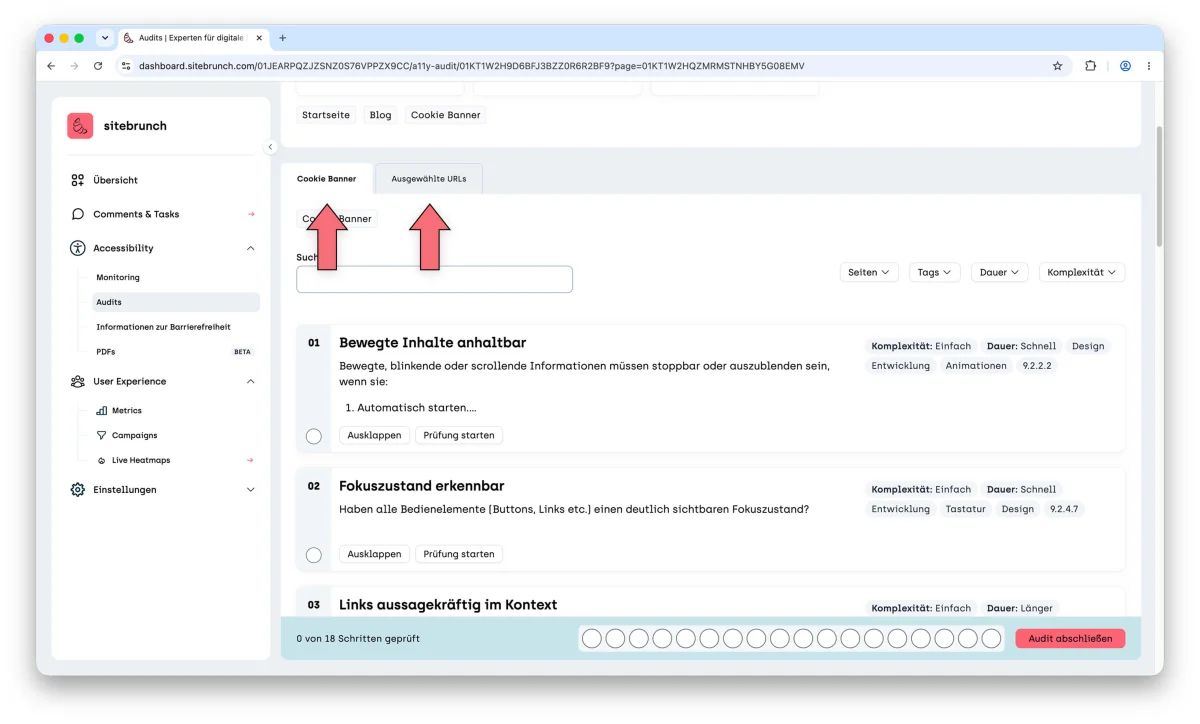
Einzelne Elemente testen
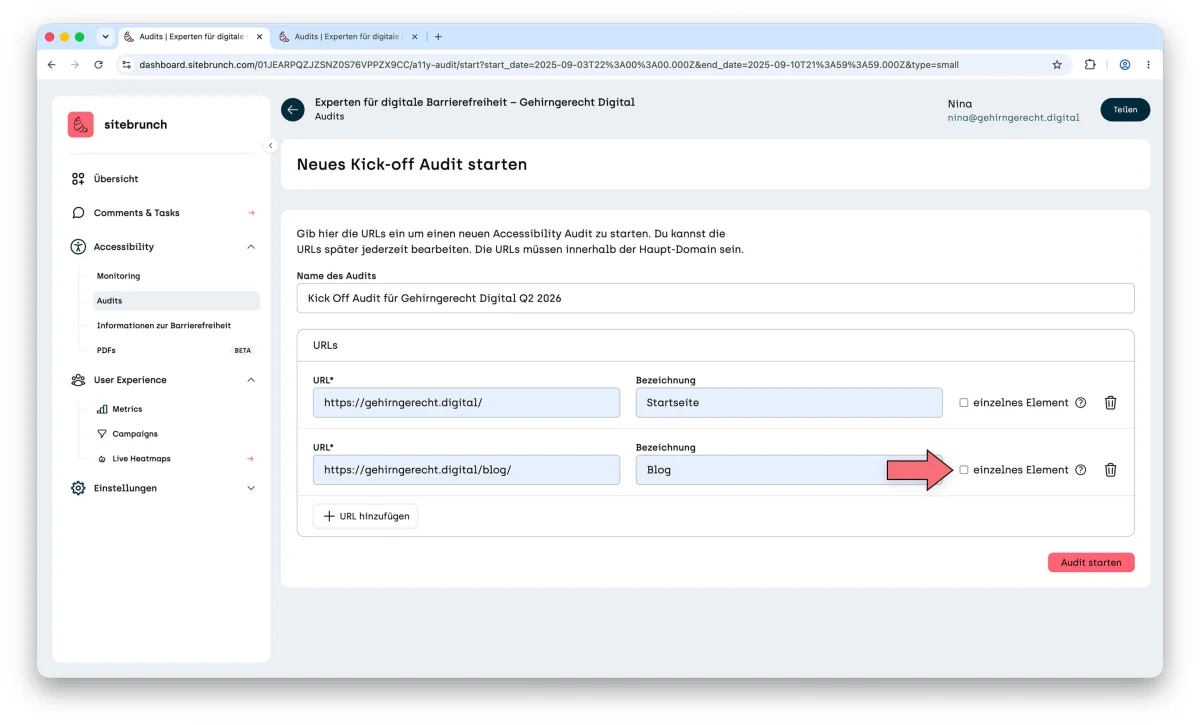
Optional kannst du Inhalte als »Einzelnes Element« testen. Das ändert, wie du durch das Audit geführt wirst:
Ohne einzelne Elemente (Standard-Einstellung): Du gehst Prüfschritt für Prüfschritt durch alle Seiten. Beispiel: Du prüfst zuerst auf allen Seiten den Prüfschritt »Titel der Seite«, danach auf allen Seiten »Fokusrahmen sichtbar« usw.
Mit einzelnen Elementen: Du wählst ein einzelnes Element aus (z. B. einen Cookie-Banner) und gehst für dieses Element alle Prüfschritte nacheinander durch.
Für den Einstieg empfehlen wir dir, ohne »Einzelne Elemente« zu starten. Nutze »Einzelne Elemente« vor allem dann, wenn du eine besonders komplexe Komponente separat und sehr gründlich prüfen möchtest.
Änderungen am Audit
Du kannst das Audit nachträglich über den Button »Einstellungen« bearbeiten. Dort sind der Titel des Audits und die zu prüfenden Seiten anpassbar.
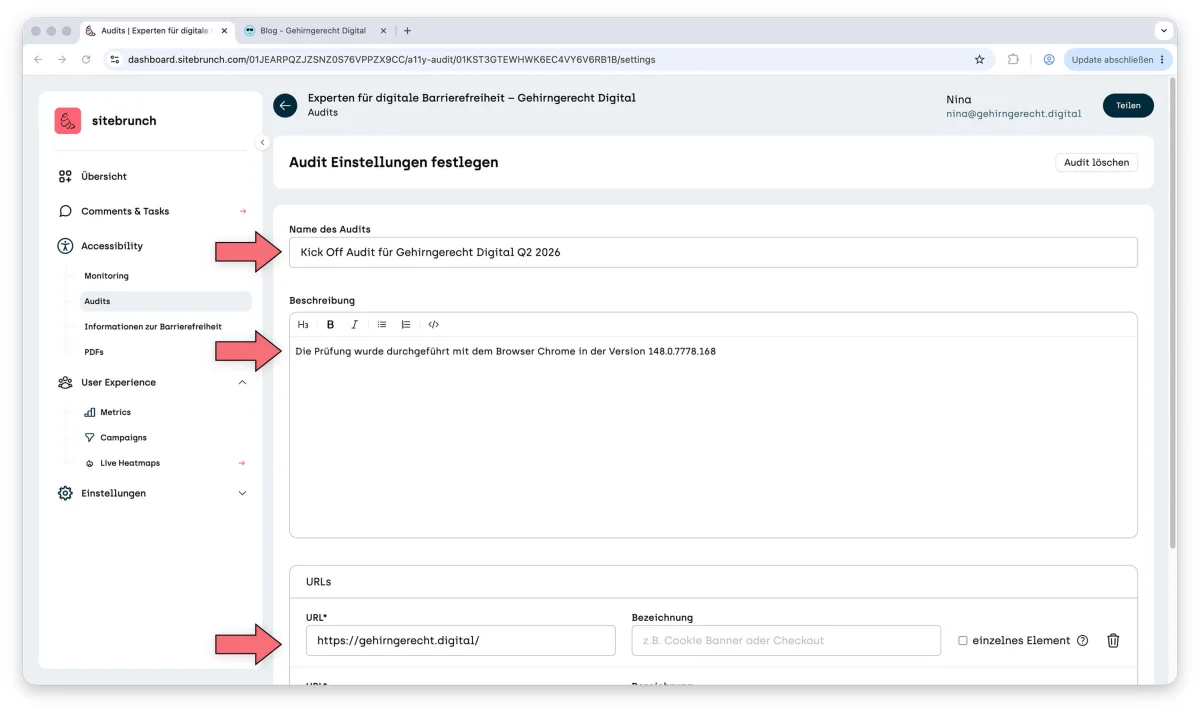
Außerdem kannst du eine Beschreibung ergänzen, die im Prüfbericht aufgenommen wird. Wenn du zum Beispiel hinterlegen willst, mit welchem Browser, welcher Browserversion und welcher assistiven Technologie (z. B. Screenreader) du getestet hast, ist das ein guter Ort dafür.
Das Audit durchführen
So führst du das Audit durch:
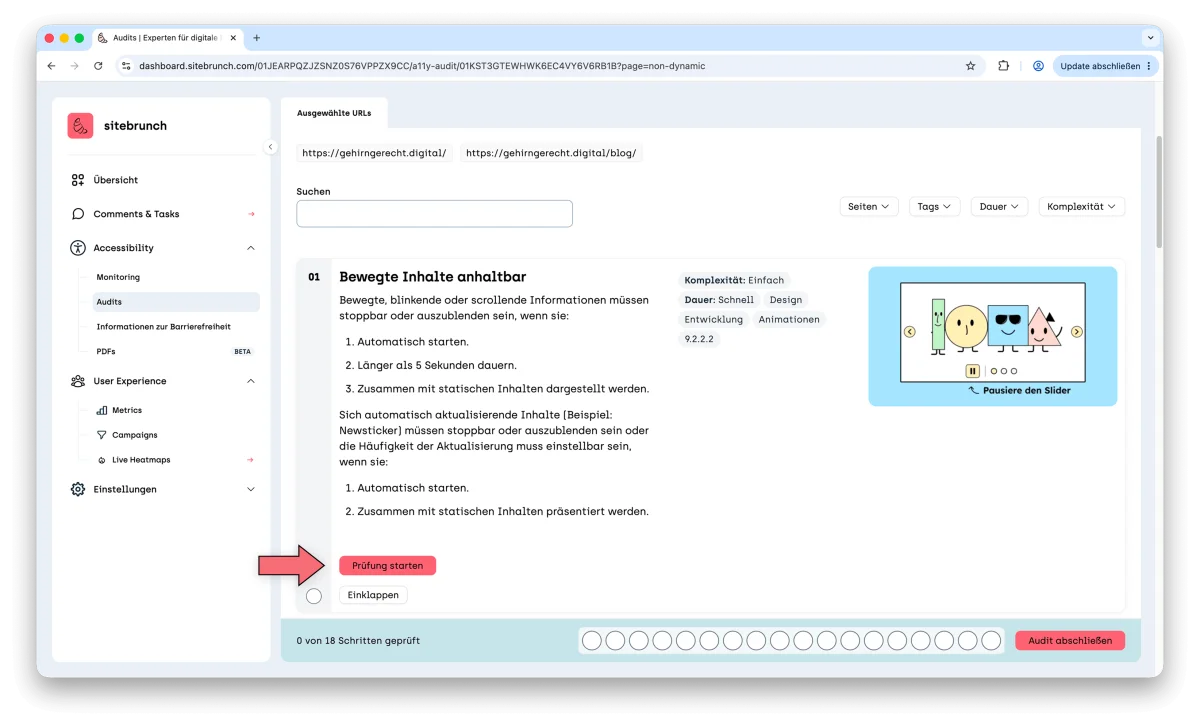
Scrolle in deinem Audit zur Liste der Prüfschritte.
Wähle den ersten Prüfschritt aus, zum Beispiel »01 Bewegte Inhalte anpassbar«.
Klicke auf den Button »Prüfschritt starten«.
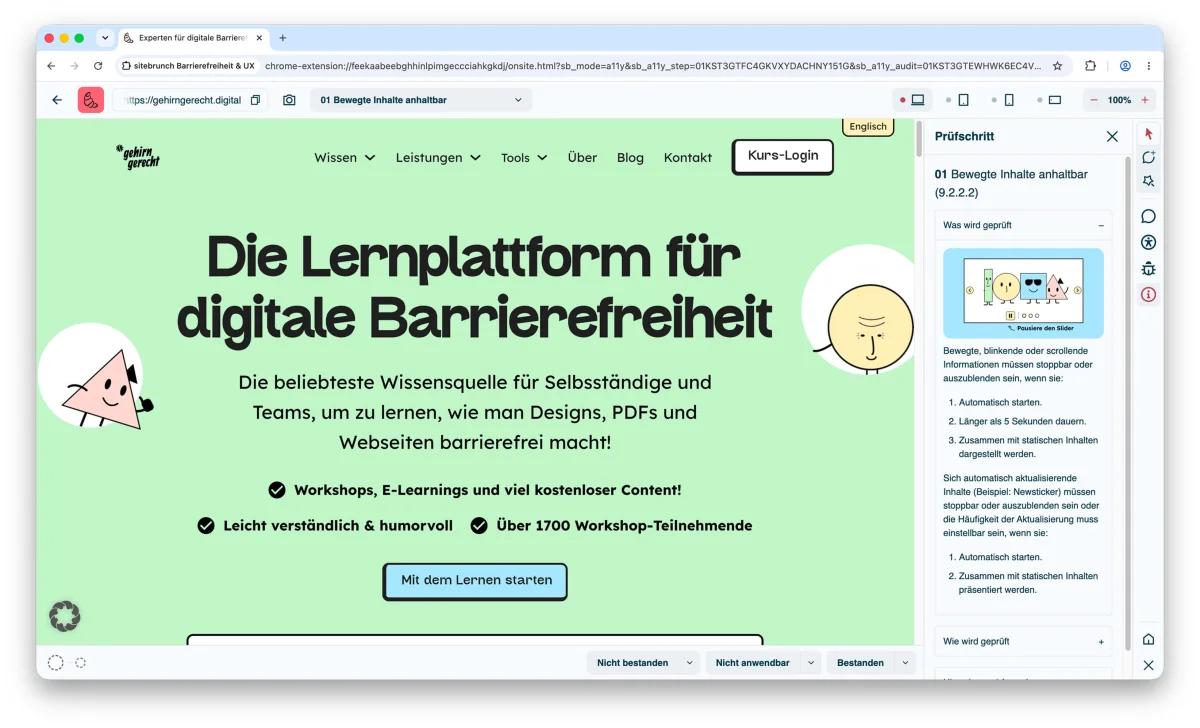
Es öffnet sich das Prüftool. Jeder Prüfschritt ist gleich aufgebaut: Du erhältst Informationen dazu, was geprüft wird, wie geprüft werden kann und welche Hinweise und Ausnahmen zu beachten sind.
Wenn du im Detail wissen möchtest, wie du einen einzelnen Prüfschritt dokumentierst und bewertest, lies weiter in Einen Prüfschritt durchführen.
Den Prüfbericht erstellen
Im Audit kannst du jederzeit den Prüfbericht einsehen, klicke dafür in der Prüfschrittübersicht auf den Link »Bericht ansehen«.
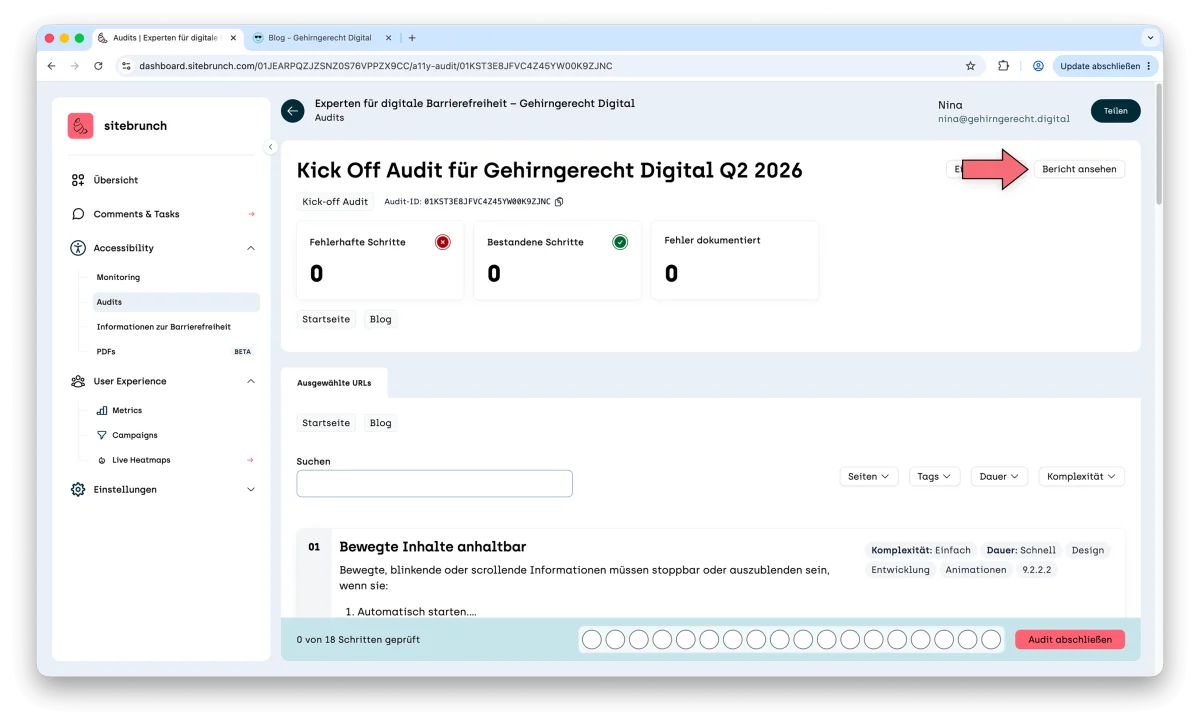
Der Prüfbericht ist eine Webseite (HTML-Dokument), die sitebrunch Accessibility während deiner Prüfung automatisch erstellt. Du kannst den Bericht direkt im Browser filtern, zum Beispiel nach Schweregrad oder Status, und so die offenen Punkte besser abarbeiten als in einer starren PDF oder einem Word-Dokument.