
Prüfschritte sind in sitebrunch Accessibility immer gleich aufgebaut. Hier lernst du, wie du einen Prüfschritt durchführen kannst.
Zuletzt aktualisiert: 4. Juni 2026
Voraussetzung:
Du hast einen Account und kannst dich einloggen.
Du hast mindestens den Solo-Plan.
Du hast ein Projekt für deine Website angelegt.
Du hast ein Audit angelegt (siehe Anleitung »Ein Audit anlegen«)
Einen Prüfschritt starten
Öffne das von dir erstellte Audit. Dort wird dir eine Liste mit allen Prüfschritten angezeigt. Wähle einen Prüfschritt aus und klicke auf den Link »Prüfung starten«, um den Prüfschritt zu öffnen.
Jeder Prüfschritt im Audit besteht aus:
einem Titel
einer Kurzbeschreibung mit Visualisierung
einem Statusindikator: Bestanden, Fehler, nicht anwendbar oder noch nicht geprüft
Tags:
Komplexität: Wie schwer ist das zu testen?
Dauer: schnell oder lang?
Rolle: Wer muss das wahrscheinlich beheben? Design, Entwicklung oder Redaktion?
Welche Anforderung in der EN 301 549 fordert das? (z. B. 9.2.4.2; das ist die Nummer der offiziellen Anforderung für diesen Prüfschritt in der europäischen Norm für Barrierefreiheit)
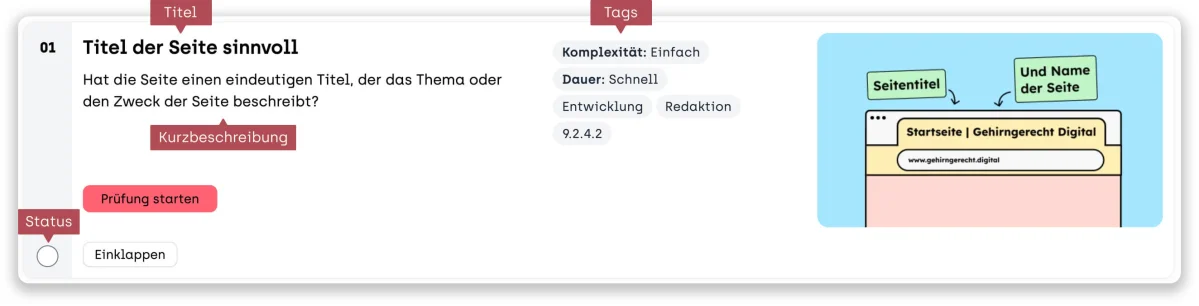
Um den Prüfschritt zu starten, klicke auf den Link »Prüfung starten«.
Das Prüftool
Das Prüftool besteht aus der zu testenden Seite und mehreren Werkzeugleisten, die dir beim Testen helfen.
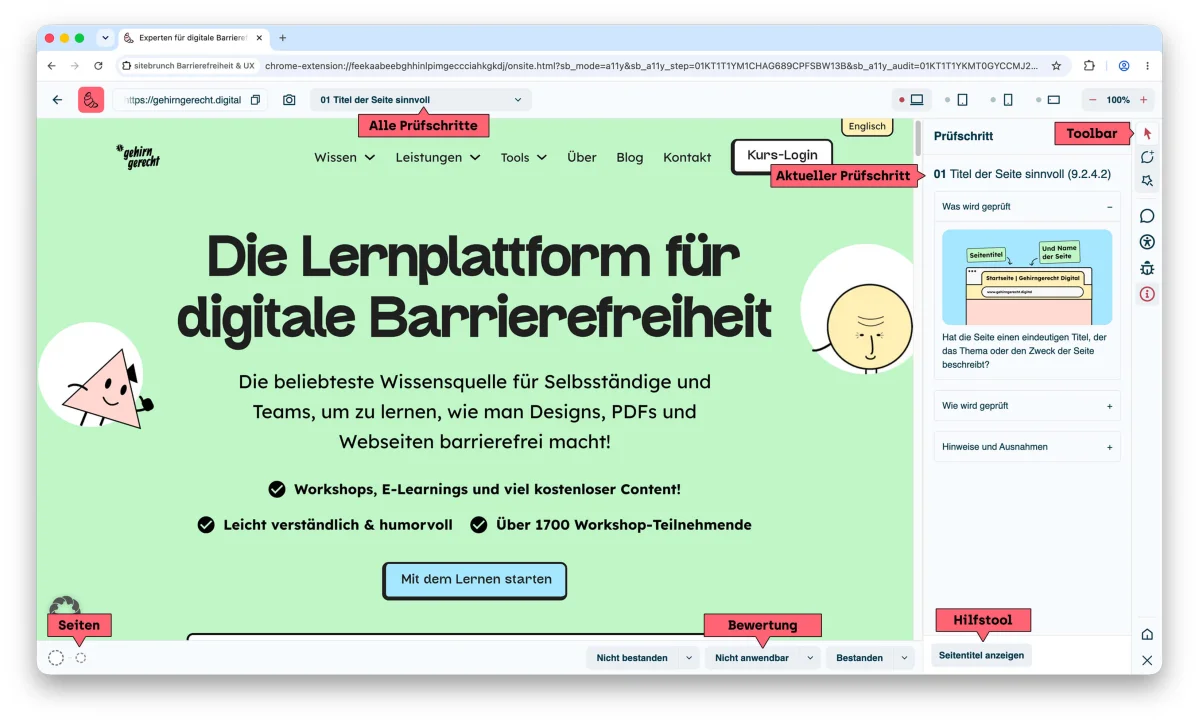
Seitennavigation und Seitenbewertung
Die Seitennavigation findest du am Seitenende in der unteren Werkzeugleiste. Jede Seite, die du als Testseite angegeben hast, wird als farbiger Statuskreis dargestellt.
Noch nicht getestet
In Bearbeitung
Bestanden
Nicht bestanden
Nicht anwendbar
Klicke auf einen Kreis, um zur entsprechenden Seite zu springen.
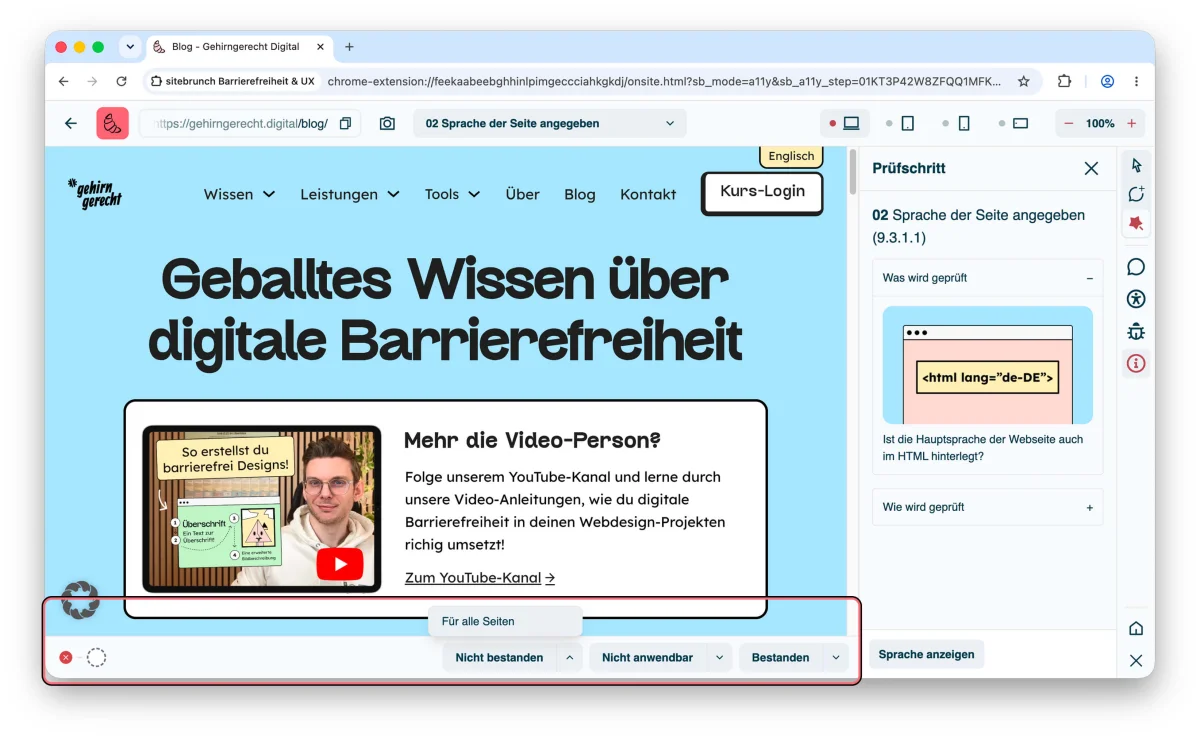
Die Bewertungstools findest du neben der Seitennavigation. Du kannst darüber eine Seite markieren als:
Nicht bestanden
Nicht anwendbar
Bestanden
Wenn du alle Seiten mit demselben Status bewerten möchtest, klicke neben dem jeweiligen Status-Button auf die Optionen zur Bewertung und wähle dort »Für alle Seiten« aus.
Nachdem du deine Bewertung für eine Seite abgegeben hast, leitet dich sitebrunch Accessibility auf die nächste zu testende Seite weiter.
Die Prüftools
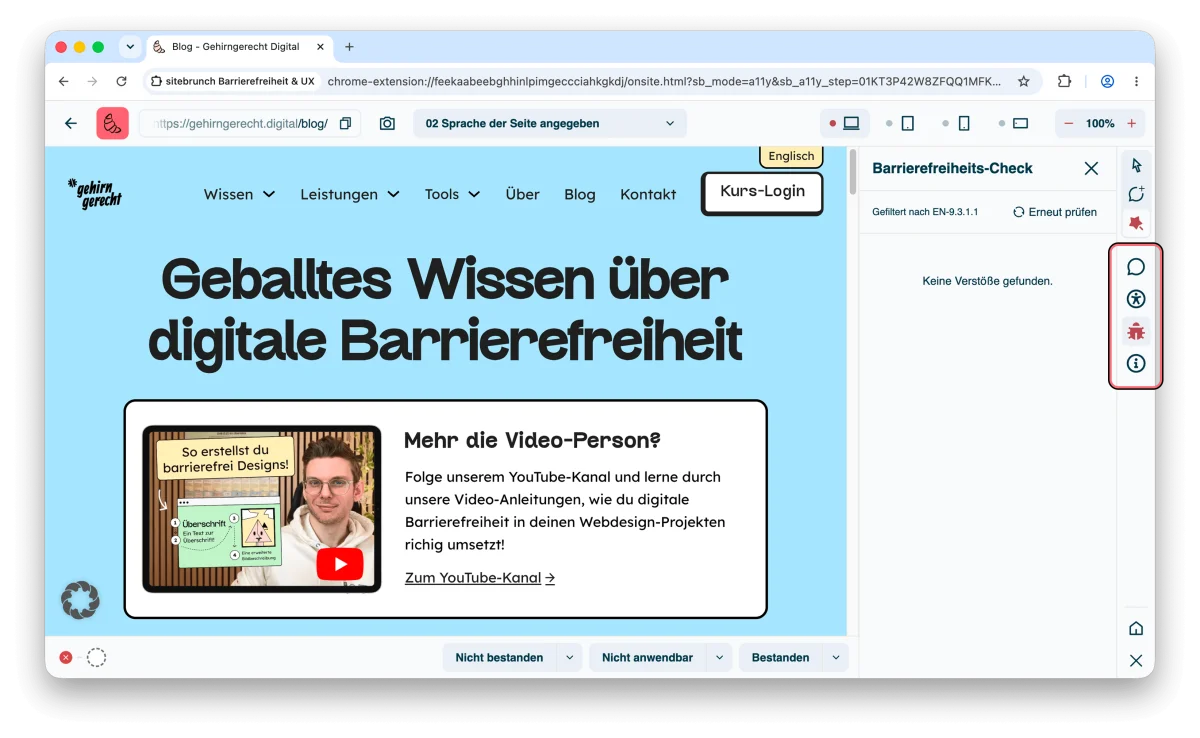
Am rechten Seitenrand findest du die Prüftools, die dich beim Testen unterstützen.
Cursor-Auswahl
Du kannst zwischen drei Cursorn wechseln:
Standardcursor: Nutze den Standardcursor, wenn du dich auf der Website bewegen und diese bedienen möchtest
Kommentar setzen: Nutze den Kommentar-Cursor wenn du etwas auf der Website kommentieren möchtest
Element-Infos: Nutze die Element-Infos, um mehr über den technischen Aufbau eines Elements zu erfahren (z. B. Überschriftenebene, Rollen, ARIA-Attribute).
Du kannst per Tastatur zwischen den Cursorn wechseln. v-Taste für den Standardcursor, c -Taste für den Kommentar-Cursor, x-Taste für die Elementinfos.
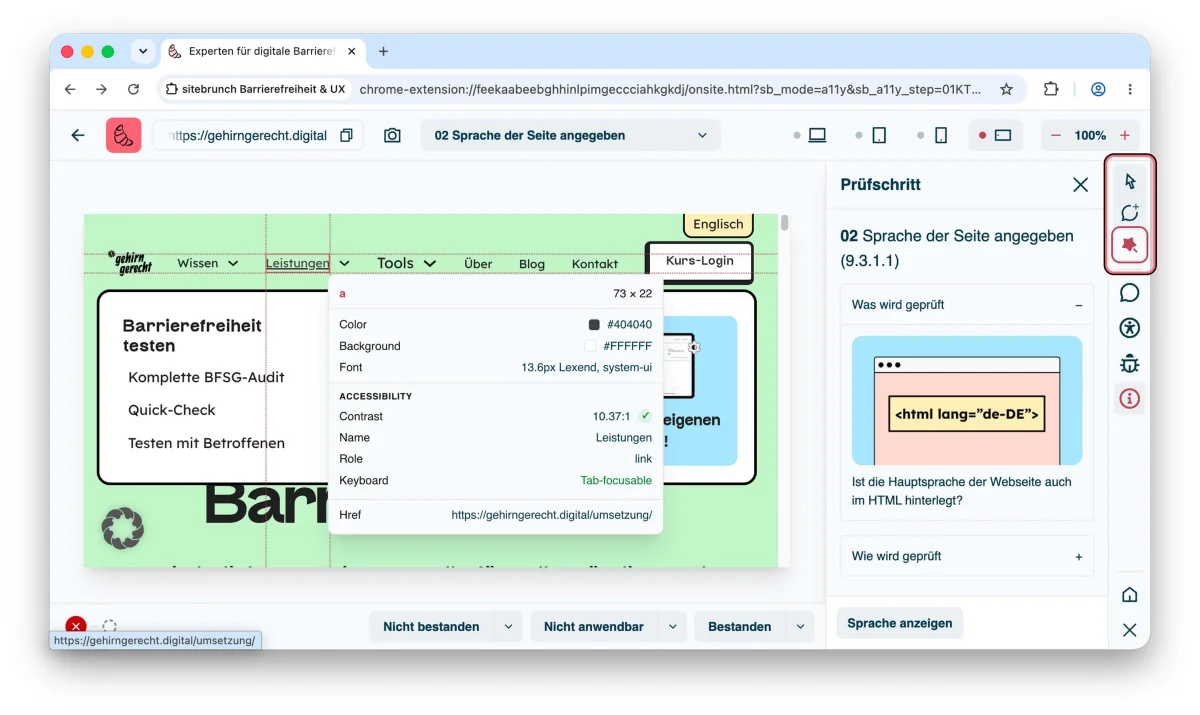
Hilfsmittel
Kommentarliste: In der Kommentarliste kannst du alle Kommentare sehen, die du und andere für diese Seite verfasst haben. Die Kommentare beziehen sich immer nur auf den aktuellen Prüfschritt.
Testtools: Eine Liste an Hilfswerkzeugen, etwa ein Kontrast-Checker. Diese Tools unterstützen dich dabei, typische Barrierefreiheitsprobleme schneller zu finden.
Automatisierte Tests: Hier kannst du die Seite automatisch auf bestimmte technische Barrierefreiheitsprobleme scannen lassen.
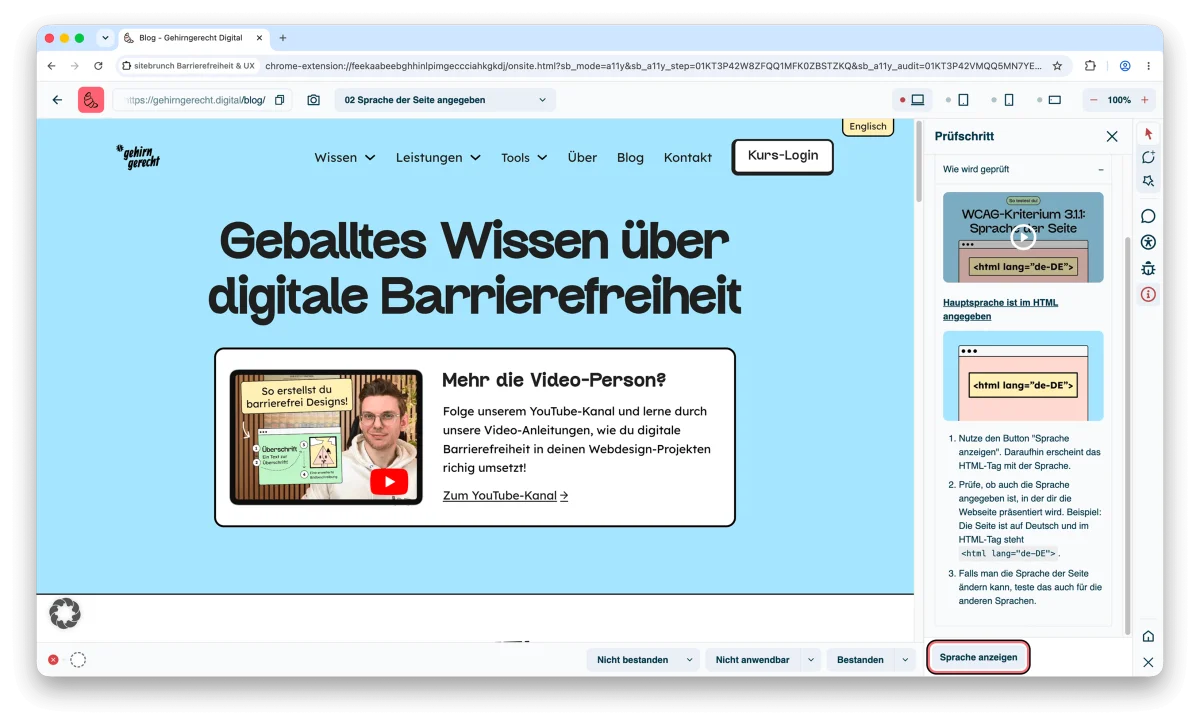
Prüfschritt anzeigen: Lerne, wie du den Prüfschritt testen kannst.
Prüfschritt anzeigen
In diesem Abschnitt wird dir genau erklärt, wie du den Prüfschritt testest. Du lernst:
Was wird geprüft?
Wie wird das geprüft? (Mit Video, Illustrationen & Textbeschreibungen)
Gibt es Hinweise und Ausnahmen?
Und du bekommst ein passendes Hilfstool an die Hand, um direkt loszulegen. Bei Prüfschritt »Sprache der Seite angegeben« bekommst du das Tool »Sprache anzeigen«, das dir auf Klick sofort zeigt, was für eine Sprache auf der Website hinterlegt ist.
Die zu testende Seite
Auf der zu testenden Seite führst du die eigentliche Prüfung durch. Nutze die Hilfsmittel im Prüftool, um die Seite Schritt für Schritt zu analysieren, und platziere Kommentare mit dem Kommentar‑Cursor direkt an der betroffenen Stelle.
Kommentare setzen
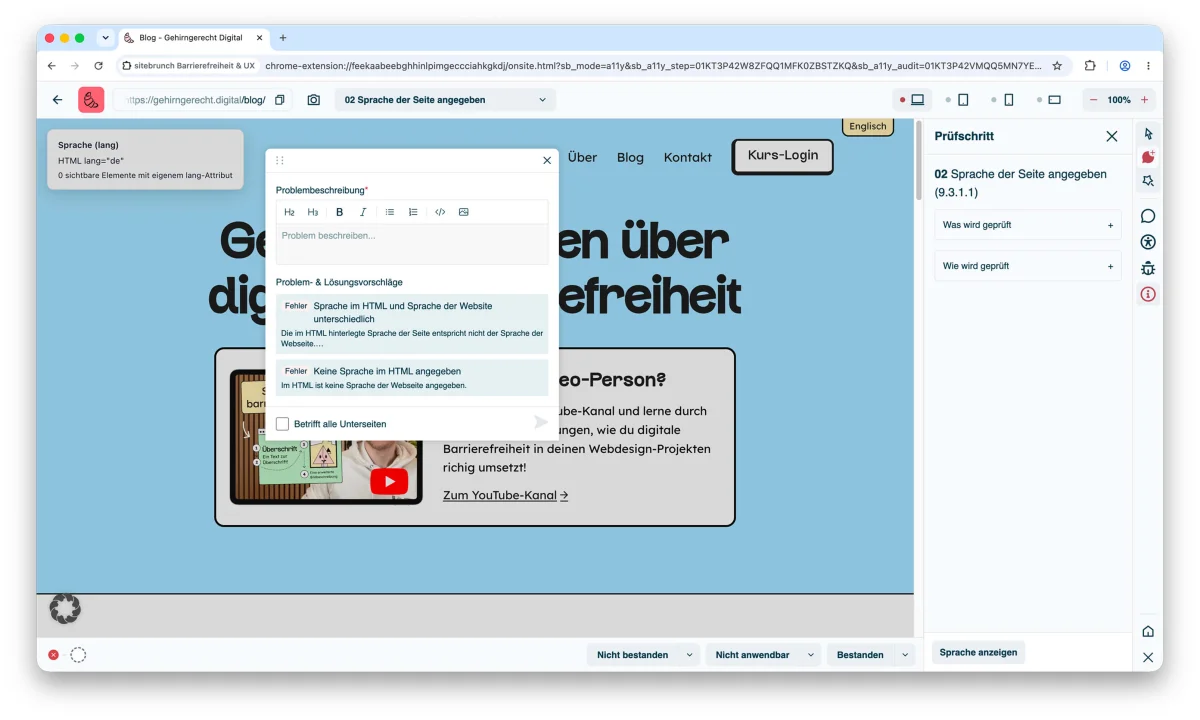
Wenn dir auf der Seite ein Problem auffällt, setze mit dem Kommentar‑Cursor einen Kommentar an der entsprechenden Stelle. Im Kommentarfeld kannst du beschreiben, was dir aufgefallen ist.
Automatische Vorschläge übernehmen
Damit du den Testprozess so einfach und effizient wie möglich gestalten kannst, haben wir viele reale Prüfberichte ausgewertet und die häufigsten Fehler direkt in sitebrunch Accessibility hinterlegt. Sobald du einen Kommentar anlegst, schlägt dir das Tool passende mögliche Verstöße vor.
Wenn einer der Vorschläge passt, kannst du ihn auswählen. sitebrunch füllt dann automatisch die Problembeschreibung und einen Lösungsvorschlag für dich aus. Die Lösungsvorschläge orientieren sich an den offiziellen Empfehlungen der WCAG.
Fehler selbst dokumentieren
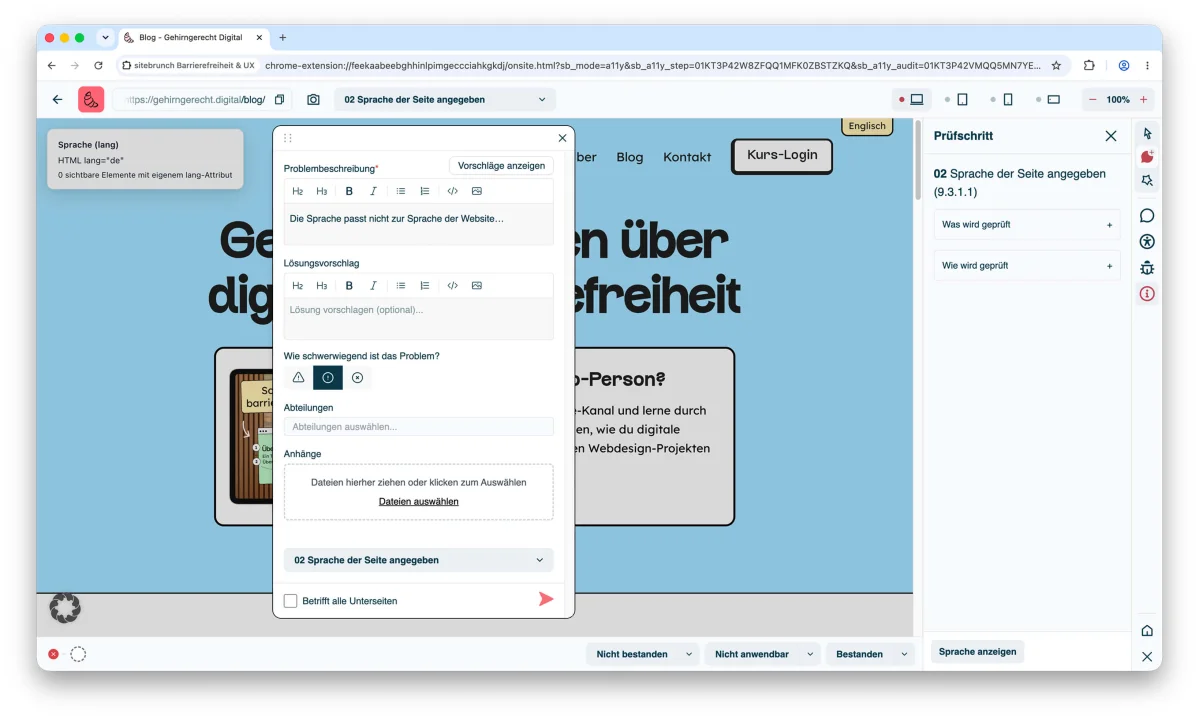
Du kannst jeden Fund auch manuell erfassen:
Beschreibe im Feld Problembeschreibung, was genau das Problem ist (z. B. „Der Button ‚Weiter‘ hat keinen sichtbaren Fokusrahmen.“).
Ergänze im Feld Lösungsvorschlag, wie das Problem behoben werden kann (z. B. „Einen gut sichtbaren Fokuszustand für alle interaktiven Elemente definieren.“).
Schweregrad des Problems festlegen
Neben der Beschreibung kannst du auswählen, wie schwerwiegend der Fund ist:
Anmerkung: Allgemeine Hinweise zur Barrierefreiheit, die helfen, Inhalte zu verbessern, aber keinen direkten Verstoß gegen WCAG oder EN 301 549 darstellen.
Fehler: Ein Verstoß gegen die Anforderungen, der behoben werden muss, um konform mit den einschlägigen Gesetzen zu sein (z. B. BFSG, BGG, BITV).
Kritischer Fehler: Ein besonders schwerer Verstoß, der eine große Barriere darstellt und möglichst früh behoben werden sollte.
Diese Einteilung ist eine sitebrunch-typische Ergänzung, damit du deine Funde besser priorisieren kannst.
Zuständige Rolle und Dateien hinterlegen
Unter Rolle kannst du angeben, wer das Problem voraussichtlich lösen muss, zum Beispiel Design, Entwicklung oder Redaktion. Du kannst auch mehrere Rollen auswählen.
Außerdem kannst du zusätzliche Dateien hochladen, etwa Screenshots, Design-Dateien oder erläuternde Dokumente, die den Fund genauer beschreiben.
Kommentar einem anderen Prüfschritt zuordnen
Wenn dir beim Testen etwas auffällt, das eigentlich zu einem anderen Prüfschritt gehört, musst du nicht den Prüfschritt wechseln. Im Kommentarformular kannst du im Feld Prüfschritt den passenden Prüfschritt auswählen und den Kommentar dorthin verschieben. So bleiben deine Funde thematisch sauber sortiert, auch wenn du sie an einer anderen Stelle bemerkst.
Automatischer Screenshot
Nachdem du den Kommentar gespeichert hast, erstellt sitebrunch automatisch einen Screenshot der Stelle, an der du kommentiert hast. Die betroffene Stelle wird markiert.
Dieser Screenshot wird zusammen mit deiner Problembeschreibung im Prüfbericht angezeigt. So können die zuständigen Personen später genau sehen, wo das Problem auf der Seite liegt und was zu tun ist.
Prüfschritt wechseln
Die Werkzeugleiste am oberen Rand des Prüftools enthält eine Funktion, mit der du zwischen den Prüfschritten wechseln kannst. Im Feld Prüfschritt kannst du nach einem Begriff suchen, um schnell den Schritt zu finden, den du brauchst.
Außerdem bietet dir die Werkzeugleiste noch weitere Möglichkeiten:
URL kopieren: Kopiere die Adresse der Seite, die du gerade testest, um sie zum Beispiel mit deinem Team zu teilen.
Ansicht wechseln: Sieh dir deine Website in verschiedenen Auflösungen an (Desktop, Tablet oder Smartphone).
Zoom: Zoome in die Seite hinein oder heraus, um einzelne Bereiche genauer zu untersuchen.
Wie der Testablauf gedacht ist
Das Audit ist so aufgebaut, dass du in der Regel alle Seiten nacheinander zu demselben Prüfschritt testest. Wenn du zum Beispiel bei allen Seiten das Kriterium »Sprache der Seite angegeben« geprüft hast, leitet dich sitebrunch automatisch zum nächsten Prüfschritt weiter.
Du musst die Prüfschritte also nicht manuell umschalten, kannst es aber jederzeit tun, wenn es für dich besser passt.
Du kannst den Test außerdem jederzeit pausieren: Schließe dafür einfach das Prüftool. Später kannst du über die Audit-Übersicht wieder in das Prüftool einsteigen und dort weitermachen, wo du aufgehört hast.
Die Prüfung abschließen
Wenn du alle Prüfschritte durchgearbeitet hast, kannst du das Audit abschließen. Den Button »Audit abschließen« findest du in der Audit-Übersicht ganz unten unter der Liste der Prüfschritte.
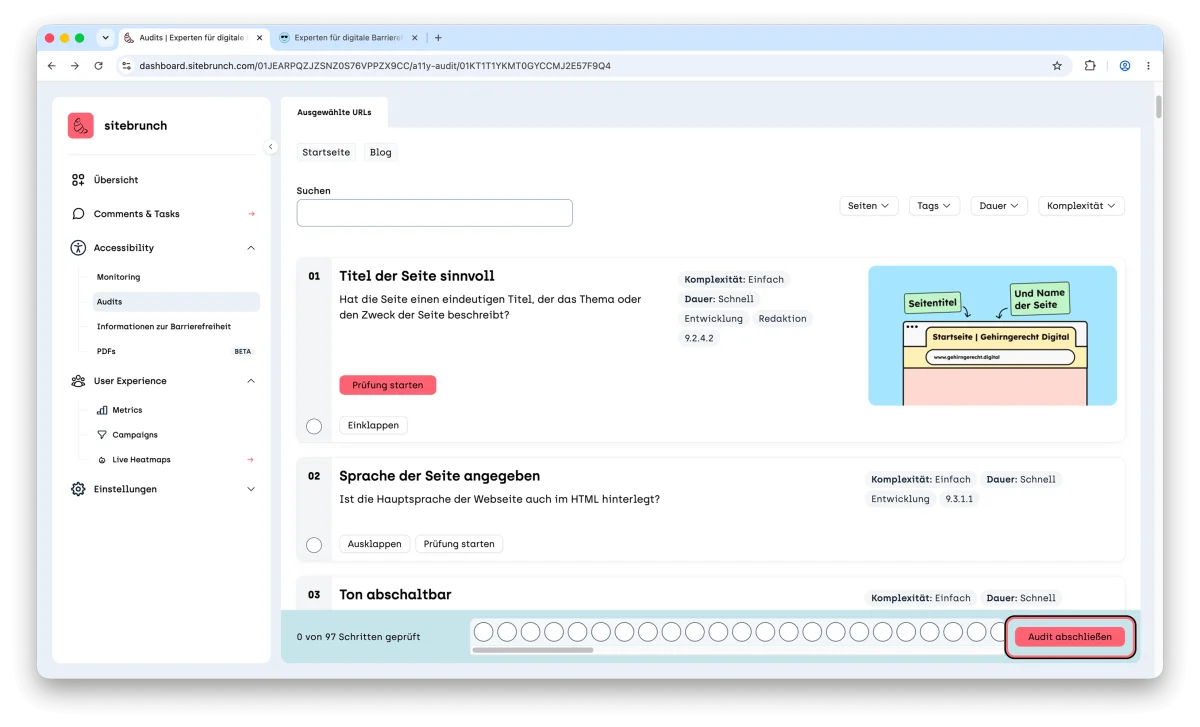
Sei dir sicher, dass du mit dem Audit tatsächlich fertig bist, bevor du auf „Audit abschließen“ klickst, denn ein abgeschlossenes Audit kannst du nicht wieder öffnen.
Du kannst aber aus einem bereits abgeschlossenen Audit ein Reaudit erstellen. Ein Reaudit ist eine Kopie deines bisherigen Audits, inklusive aller Funde. Damit kannst du später noch einmal „von vorne“ durchstarten und prüfen, welche Probleme inzwischen behoben wurden.
Mehr dazu findest du im Artikel »Reaudit erstellen«.