WCAG-Monitoring einrichten
In diesem Artikel zeige ich dir, wie du das WCAG-Monitoring einrichtest, um deine Website 24/7 auf Barrierefreiheit zu überwachen. Du bekommst eine Übersicht über gefundene Probleme und kannst so im Blick behalten, ob deine Seite barrierefrei bleibt.
Zuletzt aktualisiert: 29. Mai 2026
Voraussetzungen
Du hast einen Account und kannst dich einloggen.
Du hast ein Projekt für deine Website angelegt.
Das Basis-Monitoring ist in allen Plänen verfügbar.
Automatisches Hinzufügen neuer Seiten und das automatische PDF-Monitoring sind ab dem Solo-Plan verfügbar. Im Free-Plan kannst du einzelne PDFs manuell hochladen.
Monitoring konfigurieren
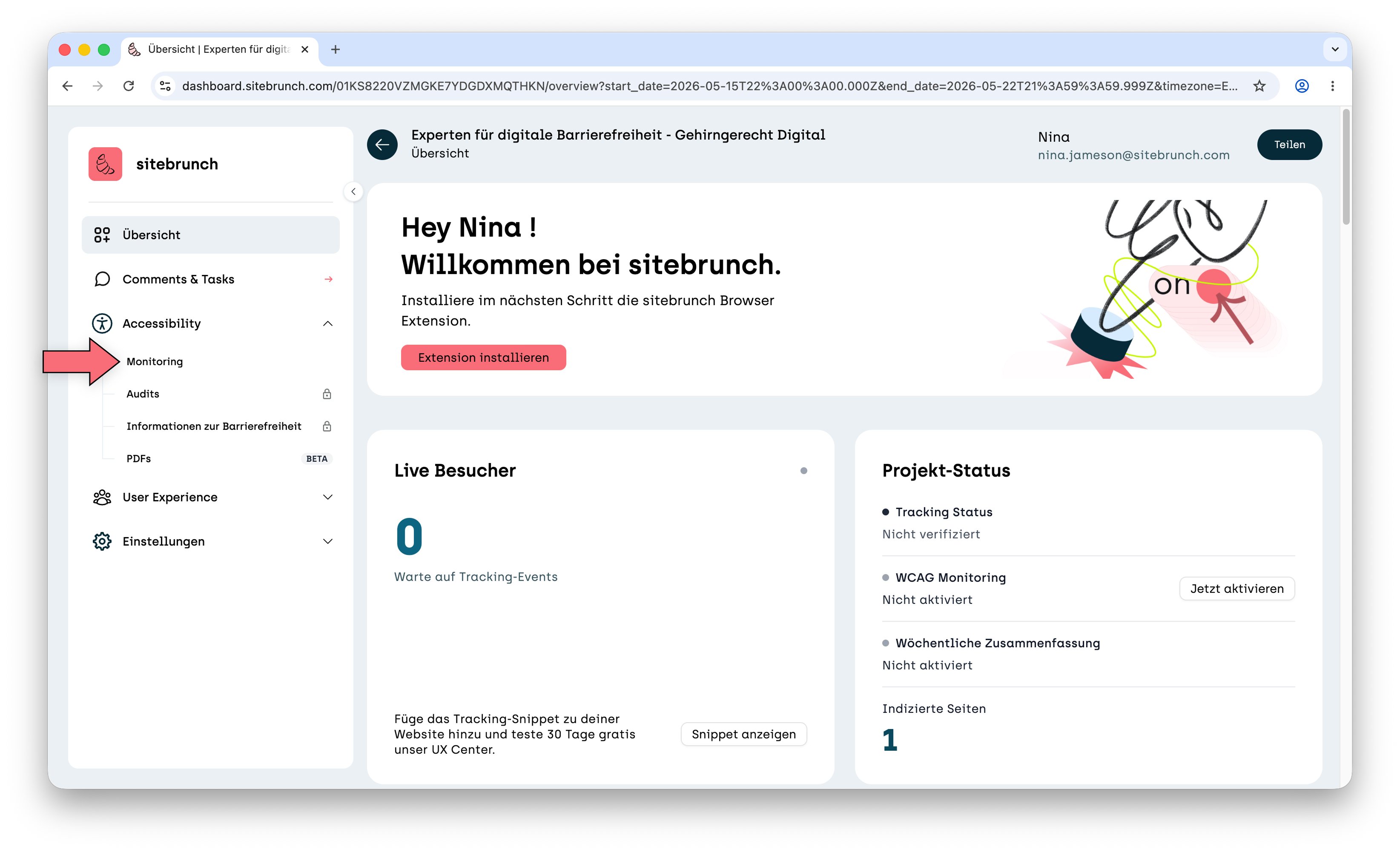
Klicke im Navigationsmenü der Projektübersicht auf den Eintrag »Monitoring« unter »Accessibility«
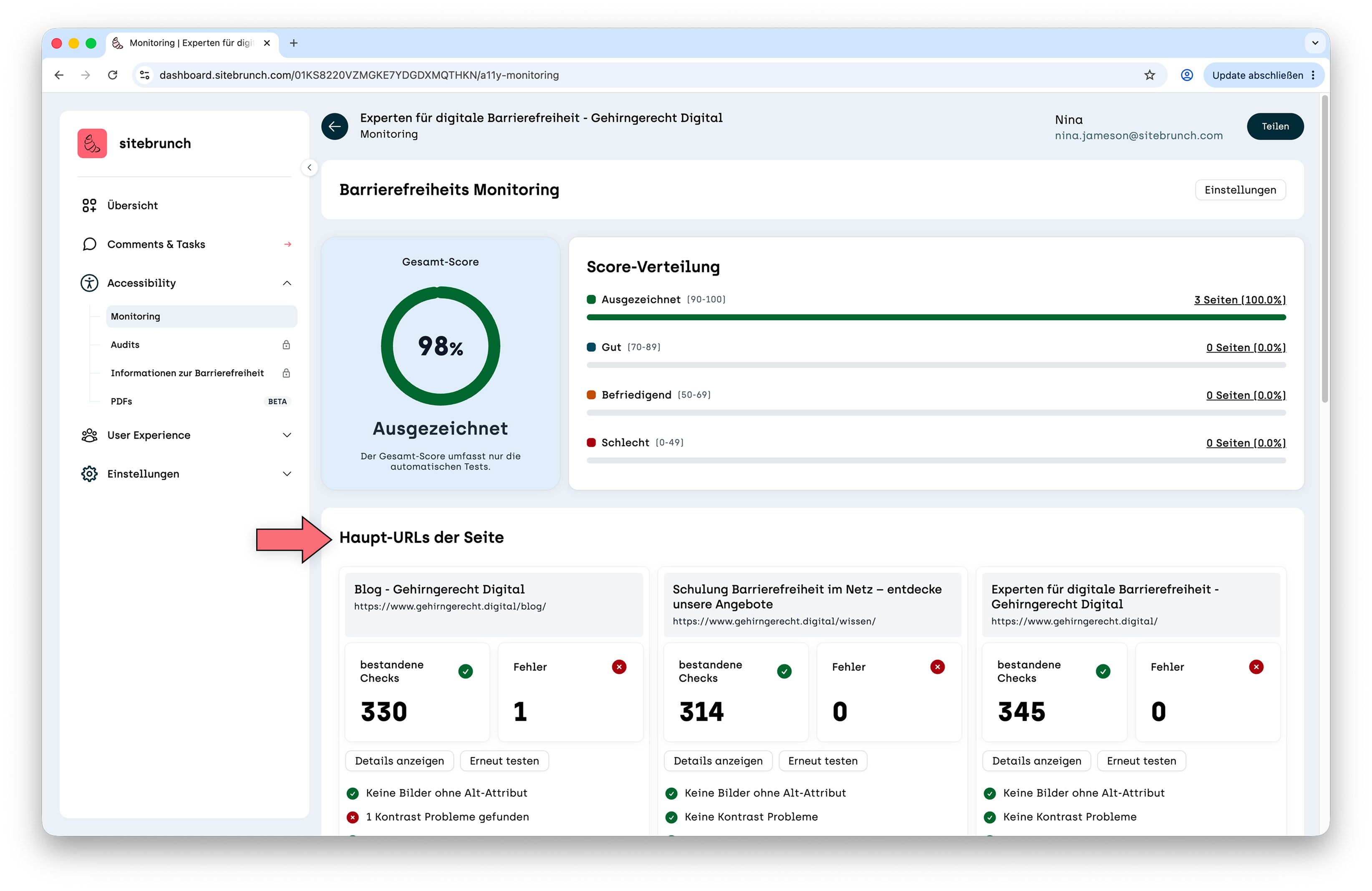
Darüber gelangst du zu der Übersicht der automatisierten Tests. Sobald du ein Projekt anlegst, testet sitebrunch Accessibility automatisch die Startseite deiner Website auf Barrierefreiheitsfehler.
Wahrscheinlich hat deine Website mehr als eine Seite, die du überwachen möchtest.
Klicke auf den Link »Einstellungen«, um weitere Seiten einzurichten.
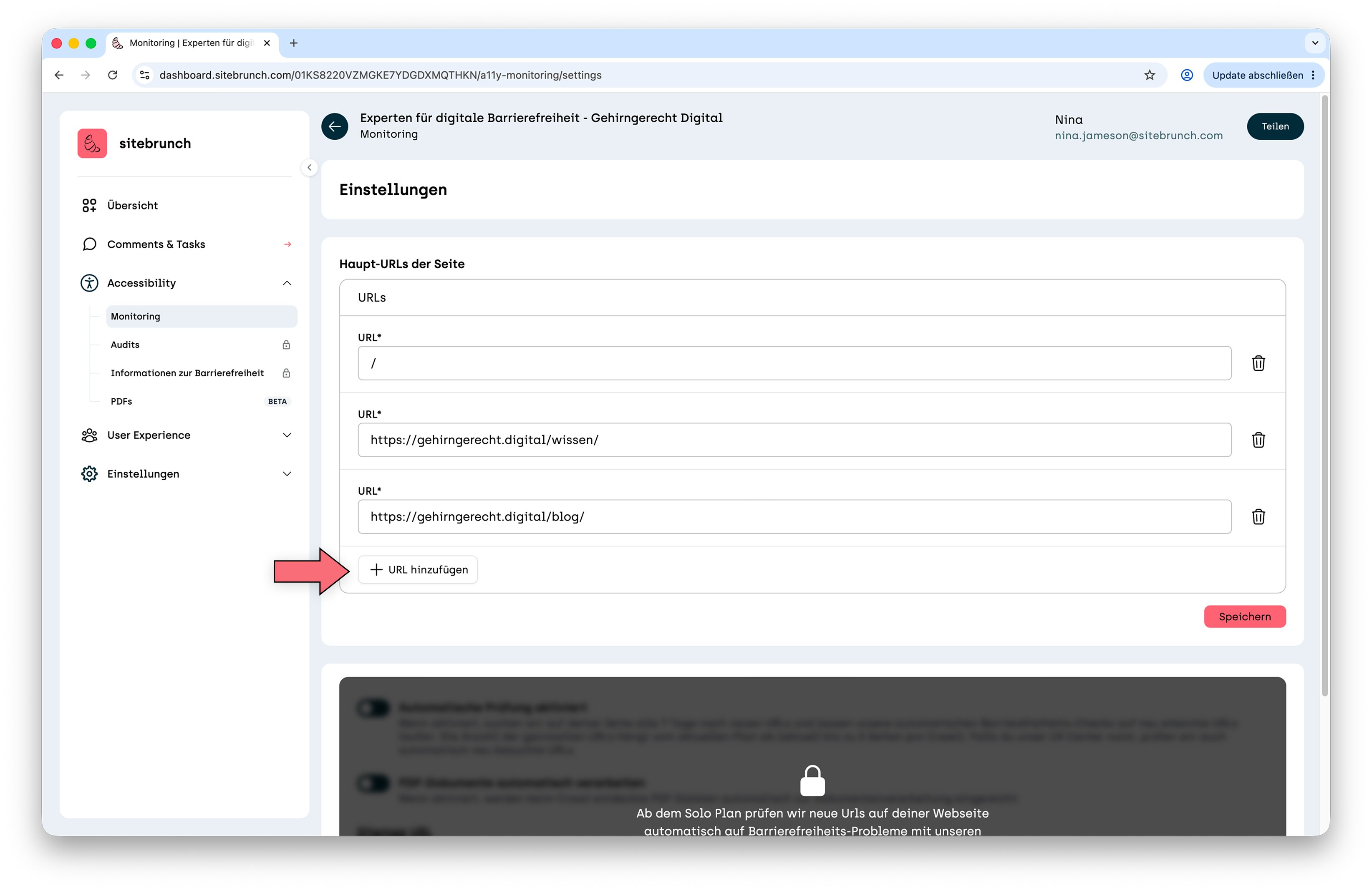
Innerhalb der Einstellungen kannst du bis zu 10 URLs angeben, die gescannt werden sollen. Klicke dafür den Button »URL hinzufügen« und trage die URL ein. Wenn du fertig bist, klicke auf den Button »Speichern«.
Jetzt gehst du ein Glas Wasser trinken. Wenn du wiederkommst, sollte eine erste Analyse der Website auf der Monitoring-Übersichtsseite vorliegen.
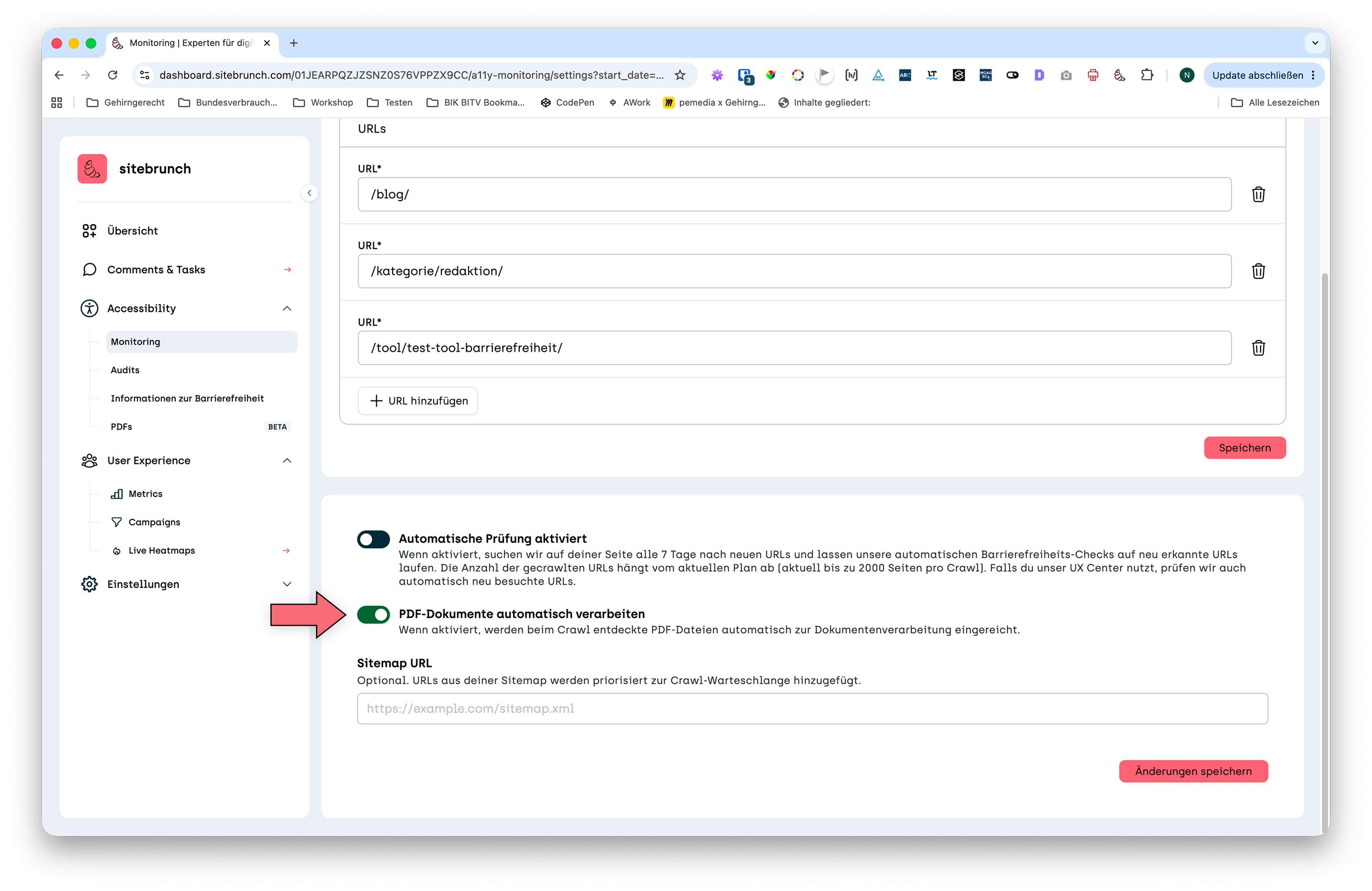
Monitoring für PDF
Ab dem Solo-Plan scannt sitebrunch Accessibility auf Wunsch deine Website auf PDF und prüft sie automatisiert auf Barrierefreiheit.
Dafür musst du lediglich in den Einstellungen des Monitorings das Feature »PDF-Dokumente automatisch verarbeiten« anschalten.