
Die Monitoring-Übersicht
Aus welchen Bestandteilen die Übersicht besteht und wie du sie nutzen kannst, um deine Seiten automatisiert auf Barrierefreiheit zu prüfen und zu optimieren.
Zuletzt aktualisiert: 3. Juni 2026
Voraussetzung
Ein Account auf sitebrunch
Ein aktives Projekt
Übersicht öffnen
Öffne zuerst dein Projekt, indem du im Workspace auf das Projektkärtchen klickst. Die Monitoring-Übersicht findest du in der Navigation unter »Accessibility«, »Monitoring«.
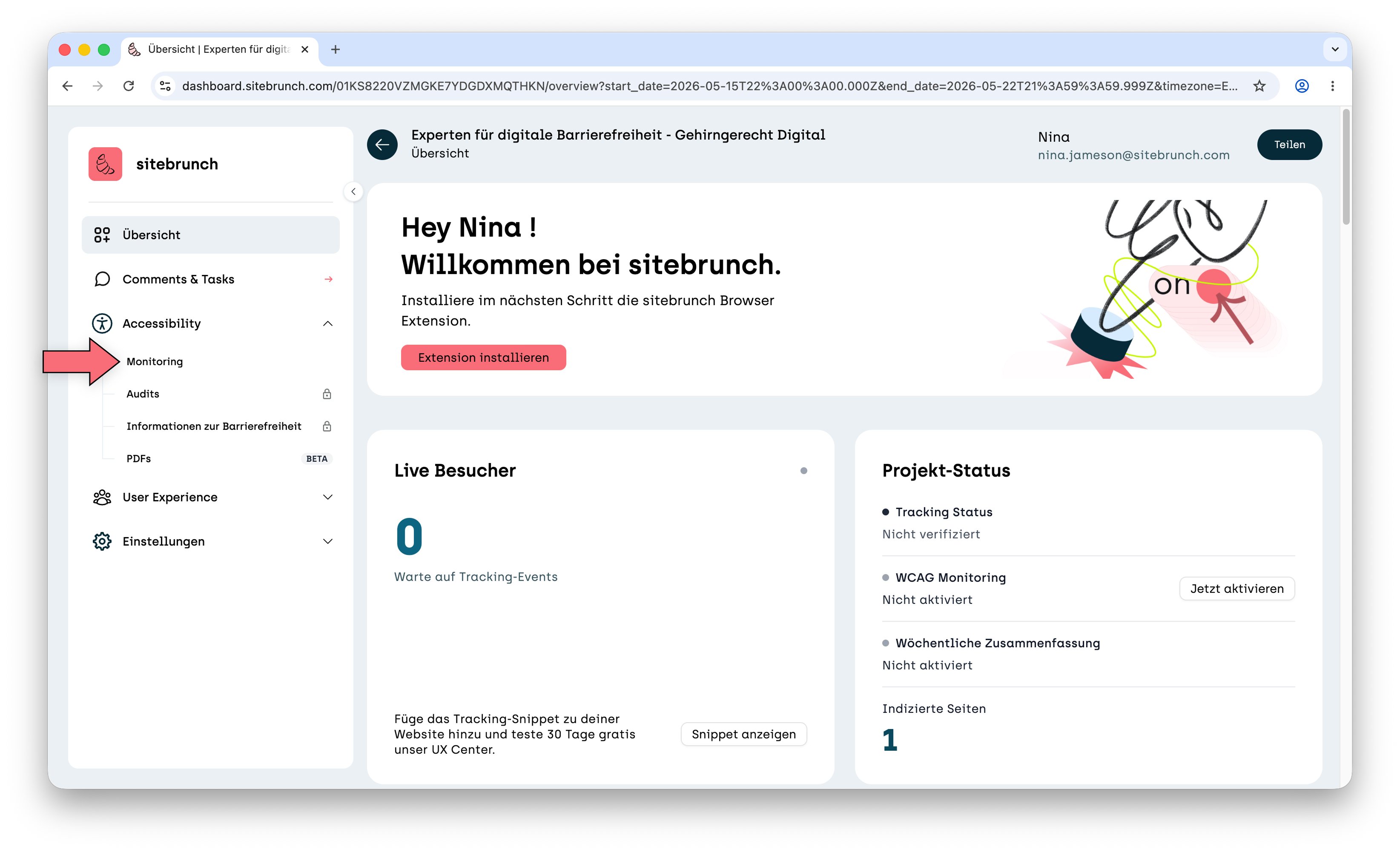
Die Übersicht
Die Übersicht besteht aktuell aus den vier Bereichen
Gesamtscore,
Scoreverteilung,
Haupt-URLs und
Quick-Wins,
die dir dabei helfen, Barrierefreiheit im Blick zu behalten und zu optimieren.
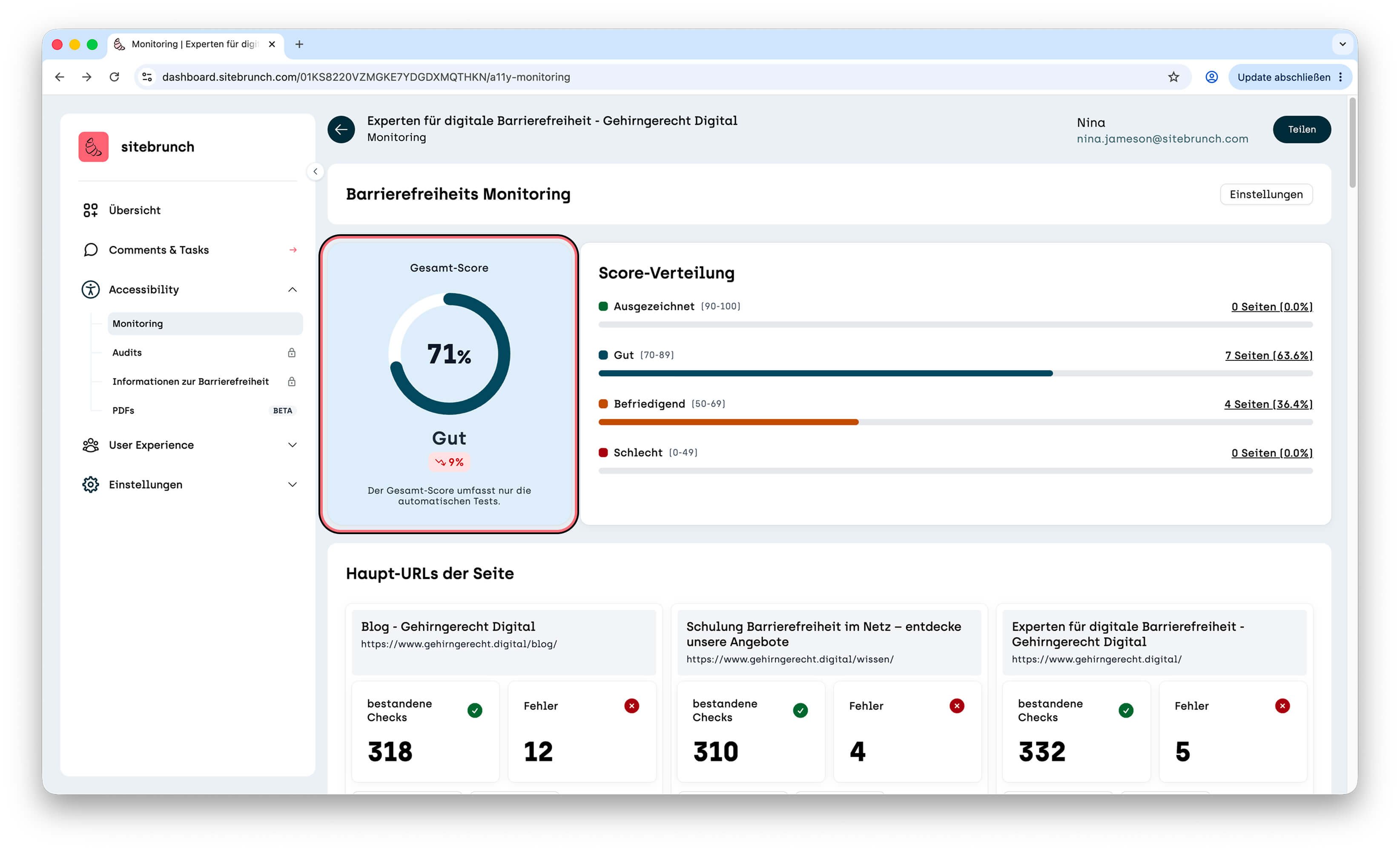
Der Gesamtscore
Der Gesamtscore gibt an, wie gut deine Seiten im automatisierten Test abschneiden. Er wird aus dem Score der jeweiligen Unterseiten berechnet.
Zu Projektbeginn wird nur die Startseite auf Barrieren geprüft. Wenn du die Prüfung ausweiten möchtest, kannst du im Free-Plan in den Einstellungen bis zu 10 weitere Seiten manuell zur Prüfung hinzufügen.
Wenn du die Barrierefreiheit deiner Website über einen längeren Zeitraum hinweg verfolgst, erfasst das Tool den Trend. Unterhalb des Gesamtscores siehst du eine Grafik, die dir zeigt, ob die Barrieren im Zeitverlauf ab- oder zunehmen.
Die Score-Verteilung
Die Score-Verteilung wird direkt neben dem Gesamtscore dargestellt. Aus der Verteilung kannst du ablesen, wie gut sich deine einzelnen Seiten bei den automatisierten Tests schlagen.
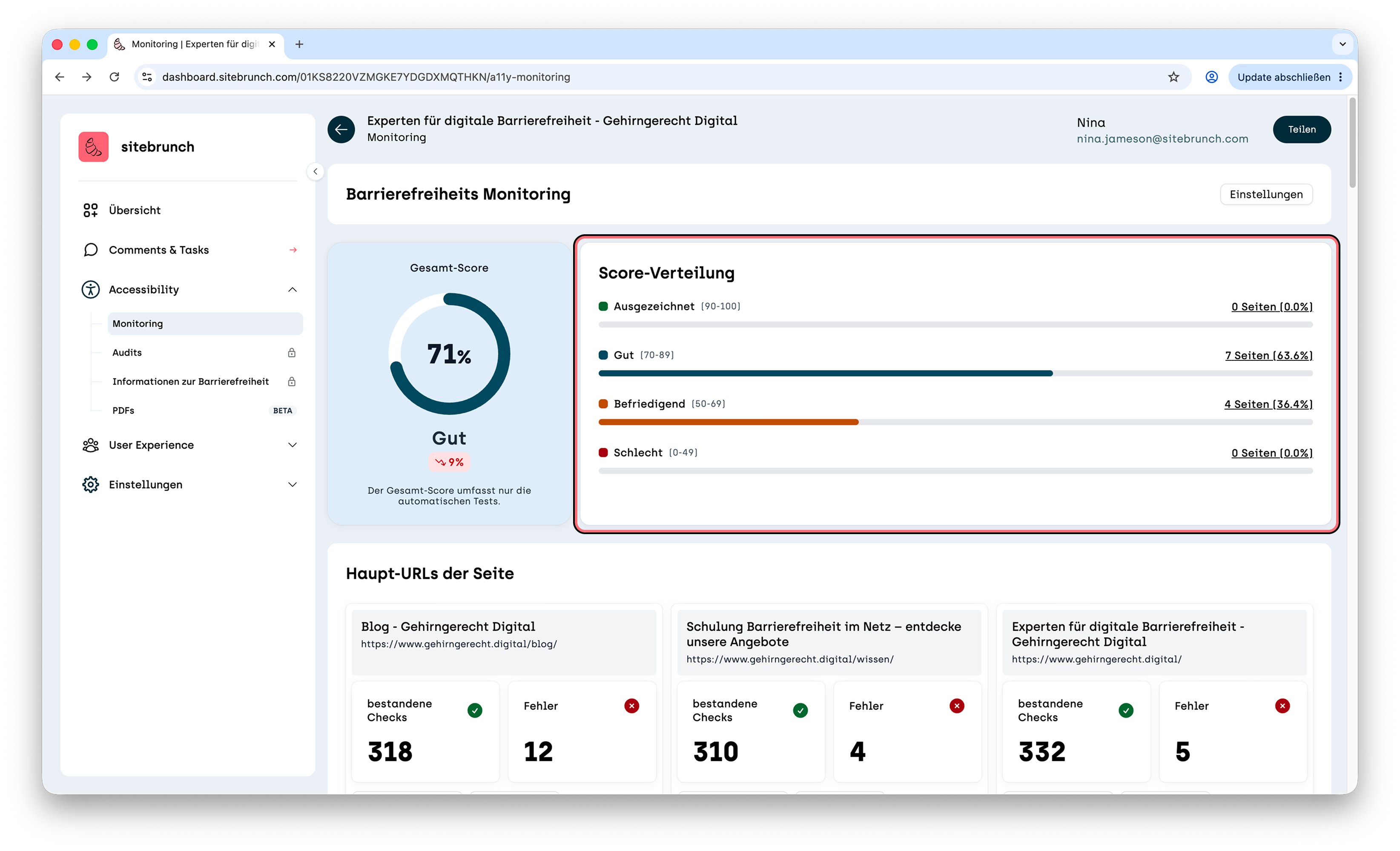
Es gibt vier Bewertungsräume:
Ausgezeichnet (Die Seite erreicht einen Score zwischen 90 und 100)
Gut (Die Seite erreicht einen Score zwischen 70 und 89)
Befriedigend (Die Seite erreicht einen Score zwischen 50 und 69)
Schlecht (Die Seite erreicht einen Score zwischen 0 und 49)
Du kannst an der Verteilung auch ablesen, wie viele Seiten in die jeweiligen Bereiche fallen.
Klickst du auf eine Verteilungsgruppe, zum Beispiel »Gut (70 -89) 7 Seiten (63,4 %)«, wirst du auf die Übersicht der einzelnen Unterseiten weitergeleitet. Dort werden alle Seiten gelistet, die unter diese Verteilung fallen und du kannst den genauen Score pro Seite ermitteln.
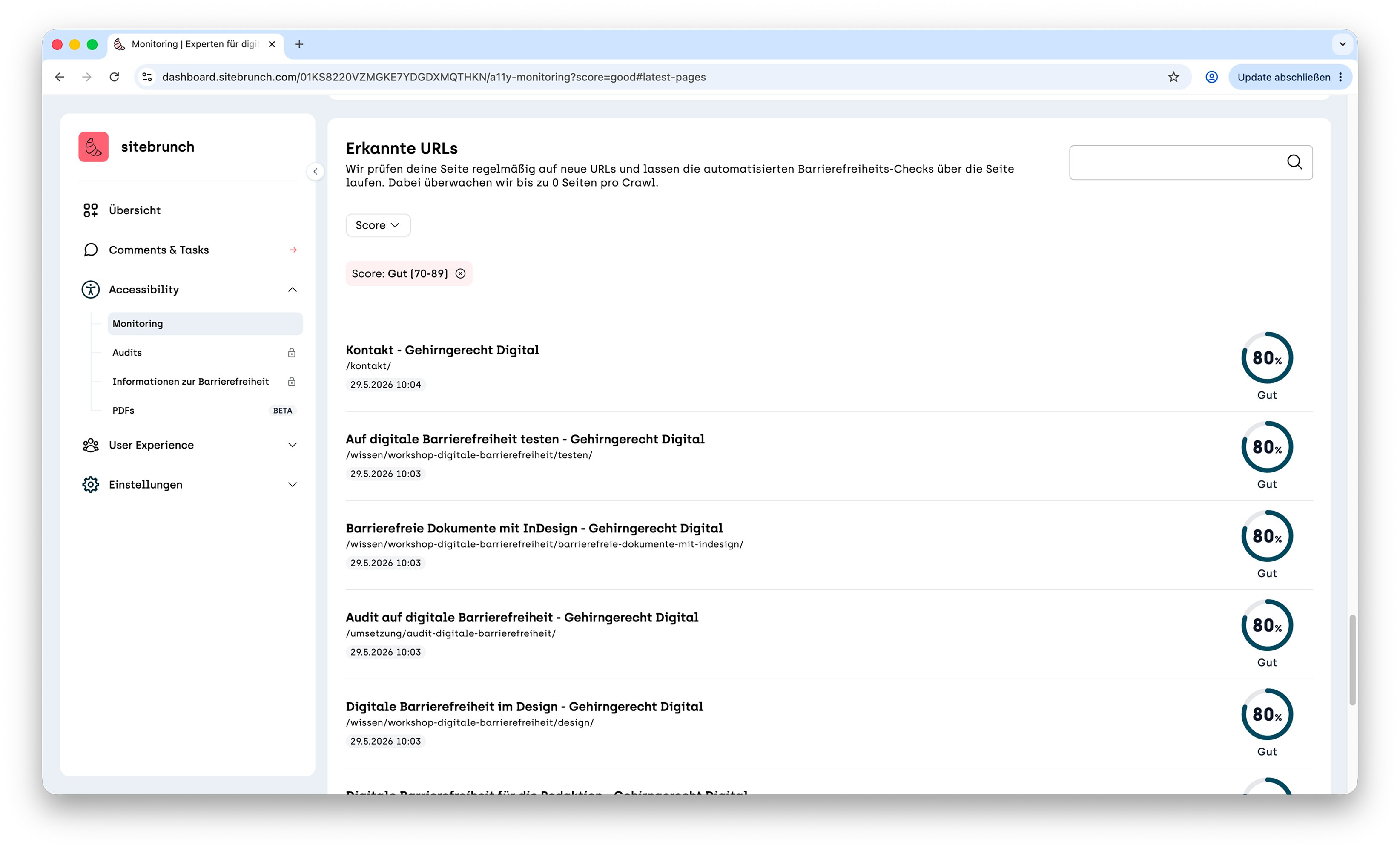
Wenn du dort auf eine Seite klickst, gelangst du zu dem Prüfbericht des automatisierten Tests und kannst die Fehler analysieren.
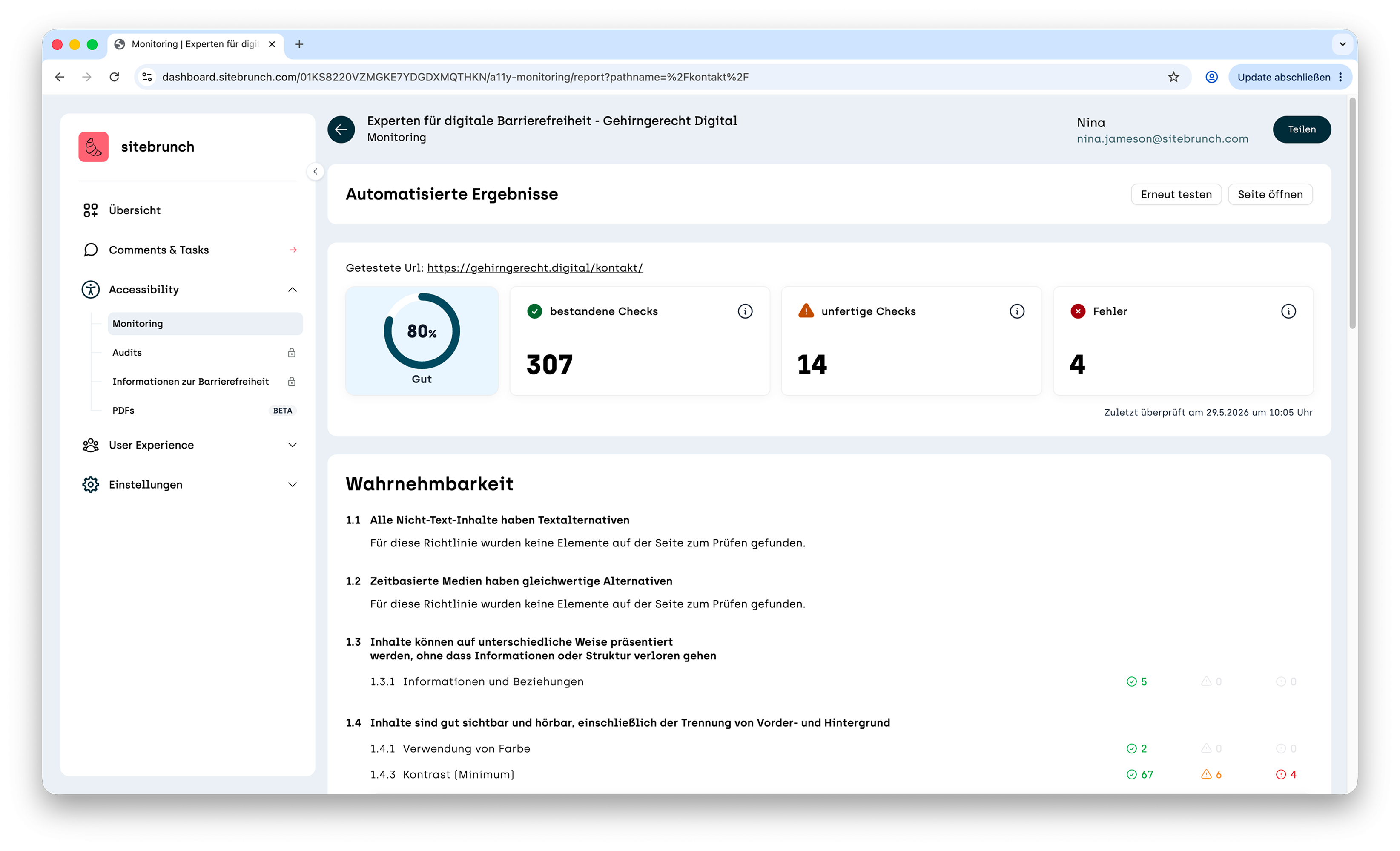
Haupt-URLs der Seite
Unterhalb des Gesamtscores findest du eine Analyse der Hauptseiten deiner Website.
Öffne dafür die Monitoring-Einstellungen und wähle dort die Seiten aus, die am meisten von deinen Nutzer*innen in Anspruch genommen werden. So hast du immer das Wichtigste im Blick.
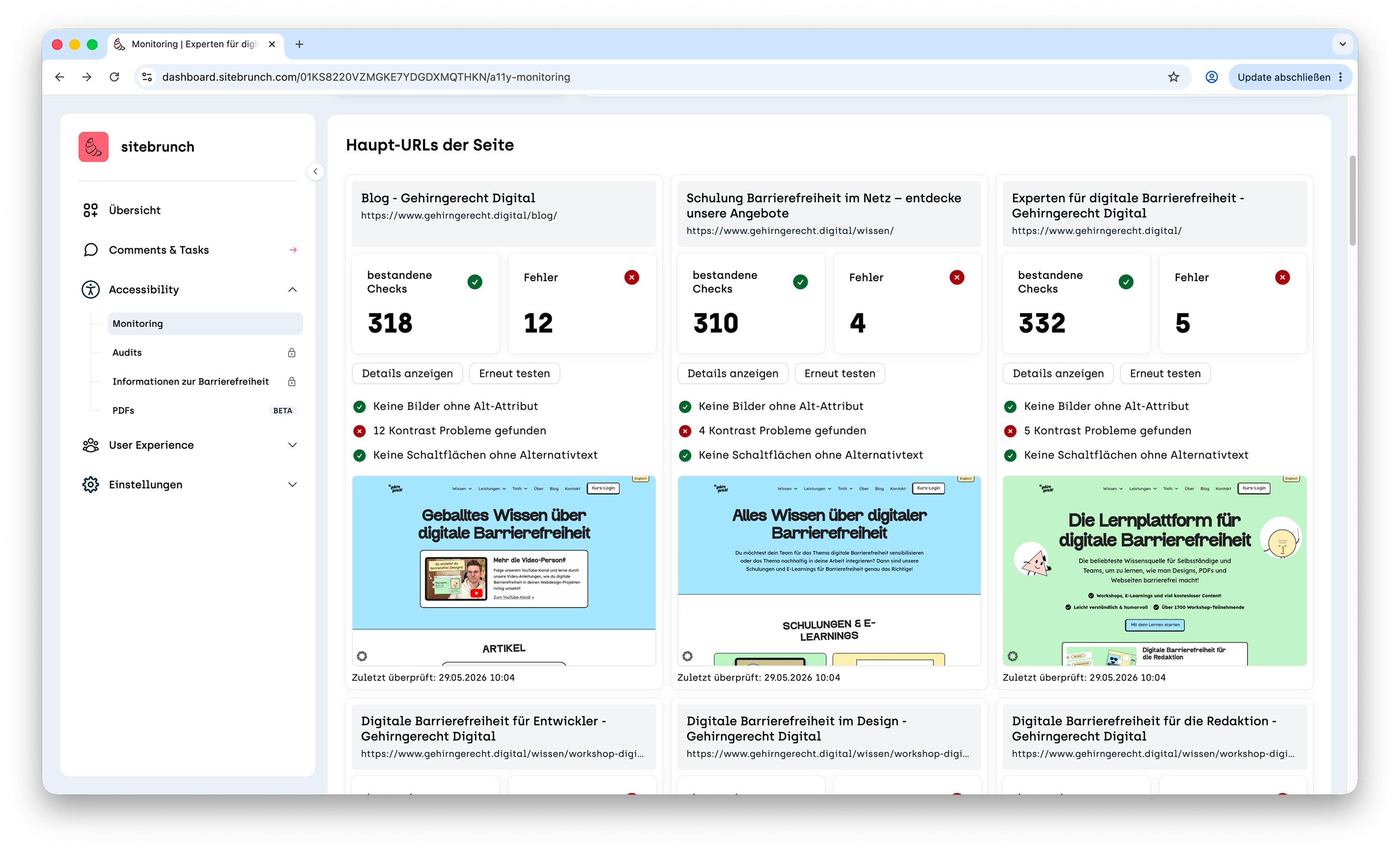
Jede Unterseite wird über ein Kärtchen dargestellt. In den Kärtchen steht:
Um welche Unterseite es sich handelt (z. B. Blog, Gehirngerecht Digital)
Wie viele Prüfungen bestanden wurden (z. B. bestandene Checks 318)
Wie viele Fehler aufgetreten sind (z. B. Fehler 12)
»Details«, der Link zum Prüfbericht
»Erneut testen«, lasse die Tests manuell erneut durchlaufen.
Die drei häufigsten Barrierefreiheits-Fehler auf Websites:
Fehlendes Alt-Attribut (Bilder haben keinen Alternativtext für Screenreader)
Kontrastprobleme (Text ist zu schlecht lesbar vom Hintergrund zu unterscheiden)
Icon-Buttons haben keine Text-Alternative (Buttons, die nur ein Symbol haben, aber keinen erklärenden Text, den Screenreader vorlesen können)
Ein Screenshot der getesteten Seite
Quick Wins
Unter der Überschrift »Quick Wins« werden dir 5 Probleme gezeigt, die du schnell lösen kannst und die einen großen Einfluss auf die Barrierefreiheit deiner Website haben. Klicke auf einen Quick Win, um Details zu sehen. Zum Beispiel, auf welchen Seiten das Problem auftritt und wie du es beheben kannst.
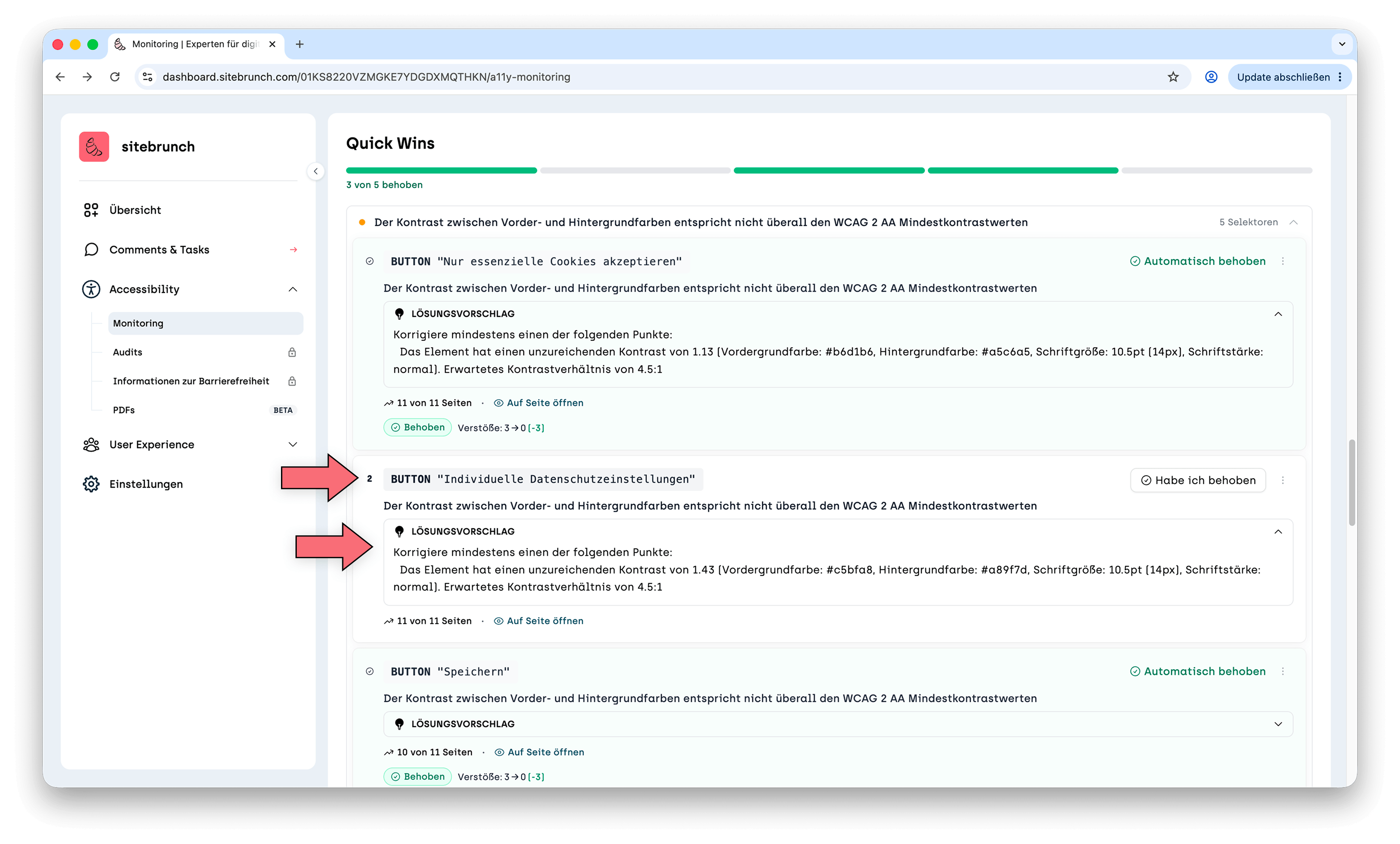
Nachdem du das Problem behoben hast, kannst du den Quick Win als behoben markieren, indem du den Button »Habe ich behoben« klickst. Alternativ kannst du auch einfach den nächsten Scan abwarten und sitebrunch den Fix von allein erkennen lassen.
Unterhalb der Quick-Win-Liste bekommst du noch die Seiten mit dem größten Verbesserungspotenzial präsentiert. Das sind die Seiten, mit den meisten Fehlern, die aktuell viele Menschen von der Nutzung ausschließen. Klicke auf eine dieser Seiten, um den Prüfbericht zu öffnen, und beginne damit, die dort aufgeführten Fehler nach und nach zu beheben.
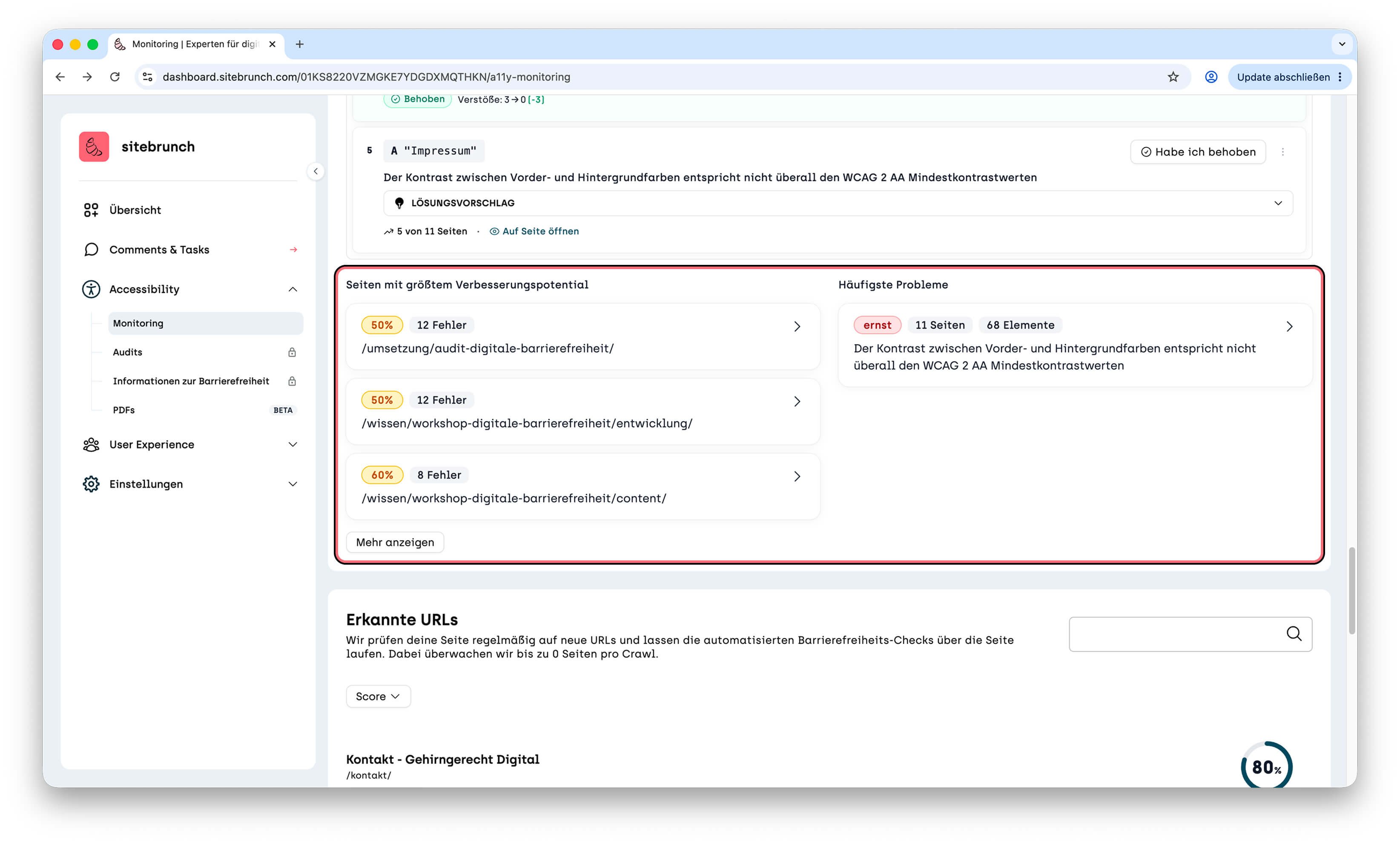
Daneben werden die häufigsten Probleme gelistet. Unsere Erfahrung zeigt: Ein bestimmter Fehler tritt oft auf vielen Seiten auf. Es ist deshalb einfacher, alle Vorkommen eines Problems auf einmal zu lösen. Nutze diese Liste, um dir immer ein Problem auszusuchen, alle betroffenen Seiten durchzugehen und es anschließend komplett abzuhaken.
Konformität mit dem BFSG und BGG
Damit deine Website die gesetzlichen Anforderungen an Barrierefreiheit erfüllt, zum Beispiel aus dem Barrierefreiheitsstärkungsgesetz (BFSG) und dem Behindertengleichstellungsgesetz (BGG), reicht es nicht, nur automatisierte Tests durchzuführen. Automatisierte Tests sind wichtig, weil sie Barrierefreiheit präsent halten und dir dabei helfen, viele Fehler früh zu vermeiden. Dennoch ist es wichtig zu wissen, dass automatisierte Tests in der Praxis nur etwa 30 % aller Barrierefreiheitsprobleme finden können.
Eins meiner Lieblingsbeispiele dafür ist die Sprache einer Website. Jede Website muss angeben, in welcher Sprache die Inhalte angegeben werden. Dafür gibt es im HTML ein Attribut (z.B. lang="de" für deutsche Sprache). Es ist kein Problem, automatisiert zu erkennen, ob das lang-Attribut da ist und vielleicht noch, ob der verwendete Sprachcode gültig ist. Aber ob die Website tatsächlich die angegebene Sprache verwendet und nicht beispielsweise Englisch ist, muss Stand heute noch manuell geprüft werden.
Leider lässt sich dieses Prinzip auf fast jedes Prüfkriterium in den Barrierefreiheits-Richtlinien übertragen. Es gibt immer Randfälle, die vom Menschen geprüft werden müssen.
Darum kommst du nicht um manuelle Tests herum. Nur die Kombination aus automatisierten und manuellen Prüfungen bringt dich wirklich in Richtung Konformität mit BFSG, BGG und den zugrunde liegenden Standards wie WCAG und EN 301 549.
Wie das mit sitebrunch funktioniert, zeige ich dir im Bereich »Audits«.