
In diesem Artikel erfährst du, wie du den Prüfbericht deines Audits nutzt.
Zuletzt aktualisiert: 3. Juni 2026
Voraussetzung:
Du hast einen Account und kannst dich einloggen.
Du hast mindestens den Solo-Plan.
Du hast ein Projekt für deine Website angelegt.
Du hast ein Audit gestartet und mindestens einen Teil der Prüfschritte bearbeitet.
Prüfbericht öffnen
Der Prüfbericht wird während deiner Prüfung automatisch im Hintergrund erstellt und laufend aktualisiert.
So öffnest du den Prüfbericht:
Öffne dein Projekt und gehe zur Audit-Übersicht.
Wähle das Audit aus, dessen Bericht du ansehen möchtest.
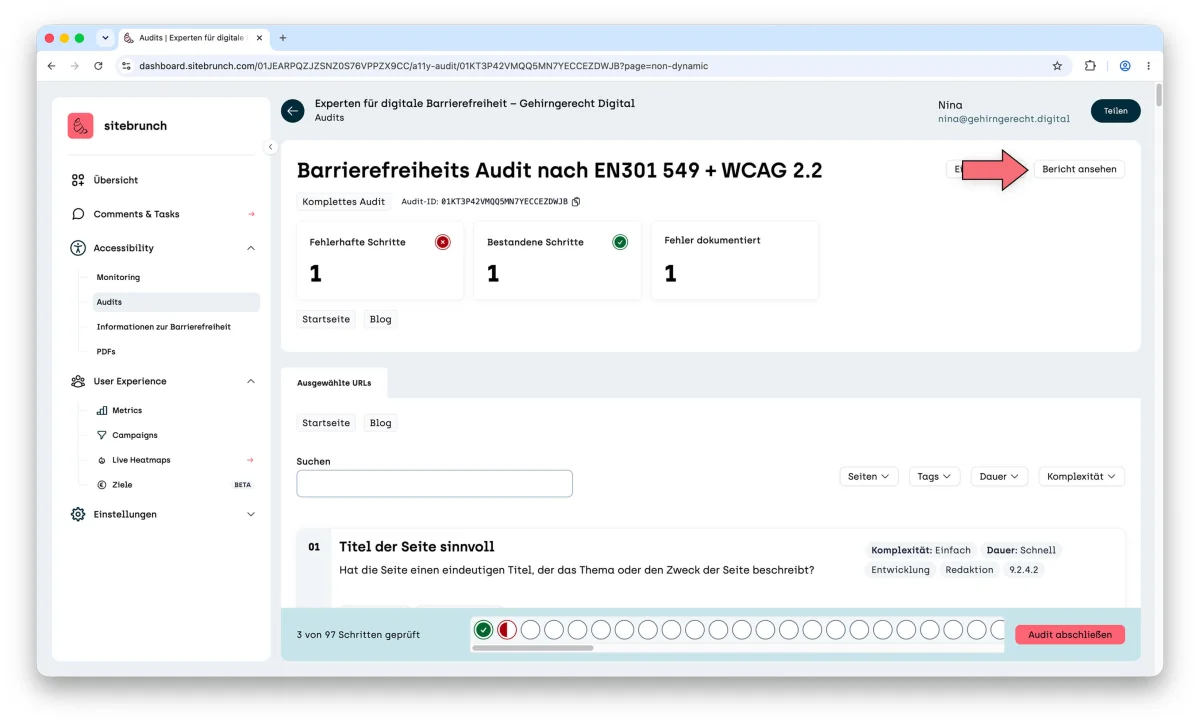
Klicke auf den Link „Bericht ansehen“.
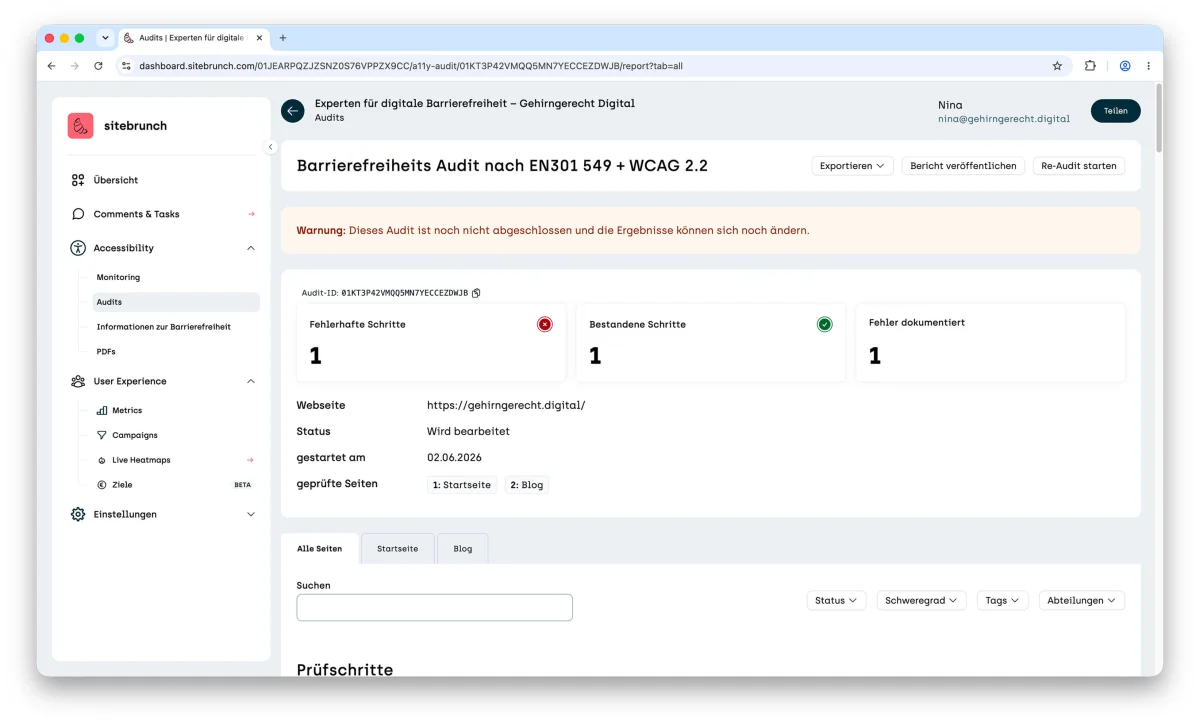
Solange das Audit noch nicht abgeschlossen ist, ist der Bericht als »Work in Progress« gekennzeichnet und enthält eine Warnung: »Dieses Audit ist noch nicht abgeschlossen und die Ergebnisse können sich noch ändern.« Diese Hinweismeldung sehen alle Personen, die den Bericht öffnen.
Was im Prüfbericht steht
Der Prüfbericht ist eine Zusammenfassung deiner Audit-Ergebnisse. Er enthält unter anderem:
eine Übersicht, wie viele Prüfschritte bestanden, fehlerhaft oder nicht anwendbar sind,
die Anzahl der dokumentierten Funde (Kommentare/Fehler),
welche Website geprüft wurde,
den aktuellen Status des Audits (z. B. »wird bearbeitet« oder »abgeschlossen«),
das Startdatum der Prüfung,
welche Seiten im Audit geprüft wurden.
Unterhalb der Zusammenfassung findest du eine Liste aller Prüfschritte inklusive ihrer Auswertung:
Bestanden
Nicht bestanden
Nicht anwendbar
Der sitebrunch-Prüfbericht ist ein HTML-Dokument und keine starre PDF oder Word-Datei. Dadurch ist er deutlich effizienter. Jeder kann die Prüfschritte filtern, zum Beispiel:
nach Status: Bestanden, Nicht bestanden, Nicht anwendbar,
nach Schweregrad: Anmerkung, Fehler, kritischer Fehler,
nach Themen/Text: z. B. bestimmte Stichworte oder Themencluster (Bild, Video, Konsistenz usw.),
nach Abteilung/Rolle, die sehr wahrscheinlich für die Behebung zuständig ist (z. B. Design, Entwicklung, Redaktion).
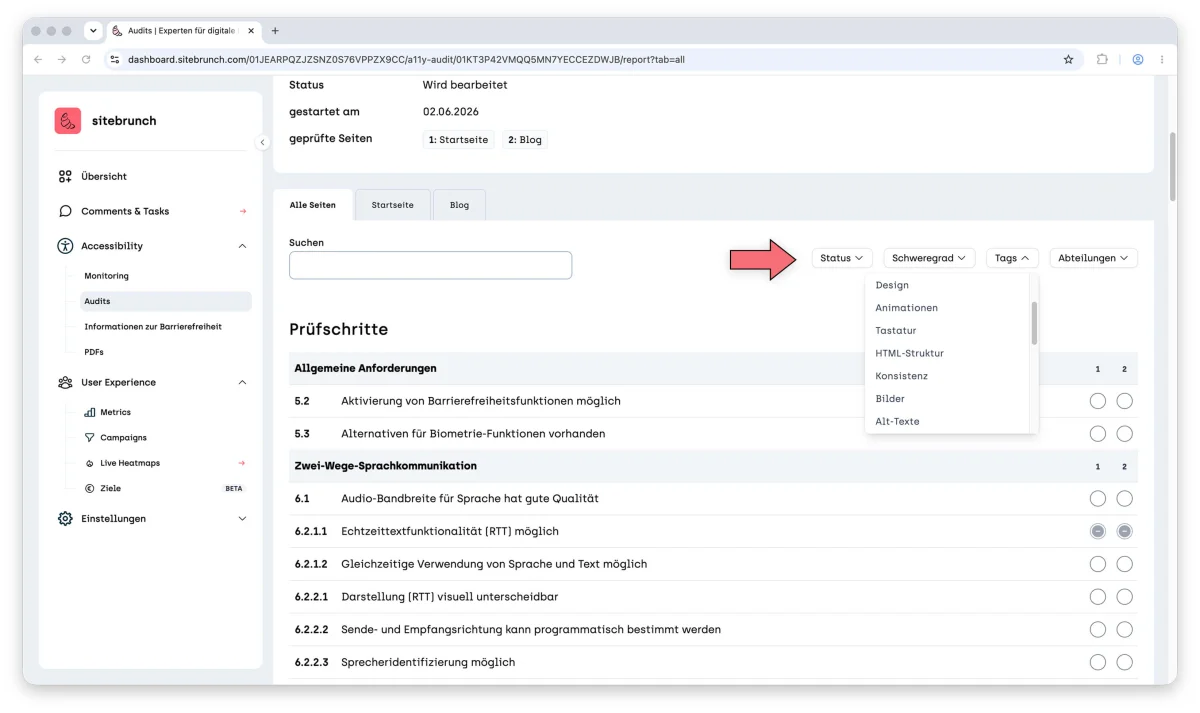
Diese Filter helfen hauptsächlich den Personen, an die du den Prüfbericht weitergibst. Sie können sich ihre relevanten Themenschwerpunkte selbst herausfiltern und gezielt abarbeiten.
Funde zu einem Prüfschritt und einer Seite ansehen
Um die Funde zu einer bestimmten Seite und einem bestimmten Prüfschritt zu sehen, gehe so vor:
Suche in der Prüfschrittliste den entsprechenden Prüfschritt.
Klicke auf das Status-Icon des Prüfschritts.
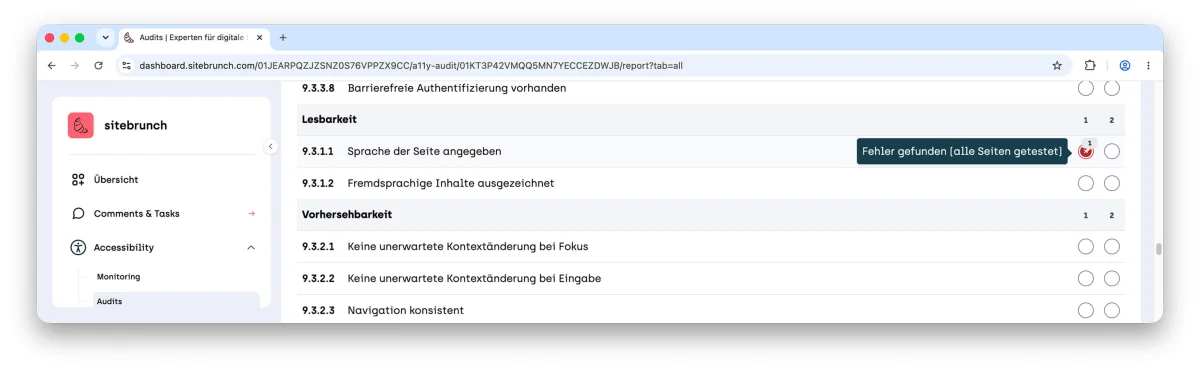
sitebrunch scrollt dich dann automatisch zu dem Bereich, in dem die Funde (Kommentare) zu diesem Prüfschritt aufgelistet sind. Dieser Bereich befindet sich unterhalb der Prüfschrittliste.
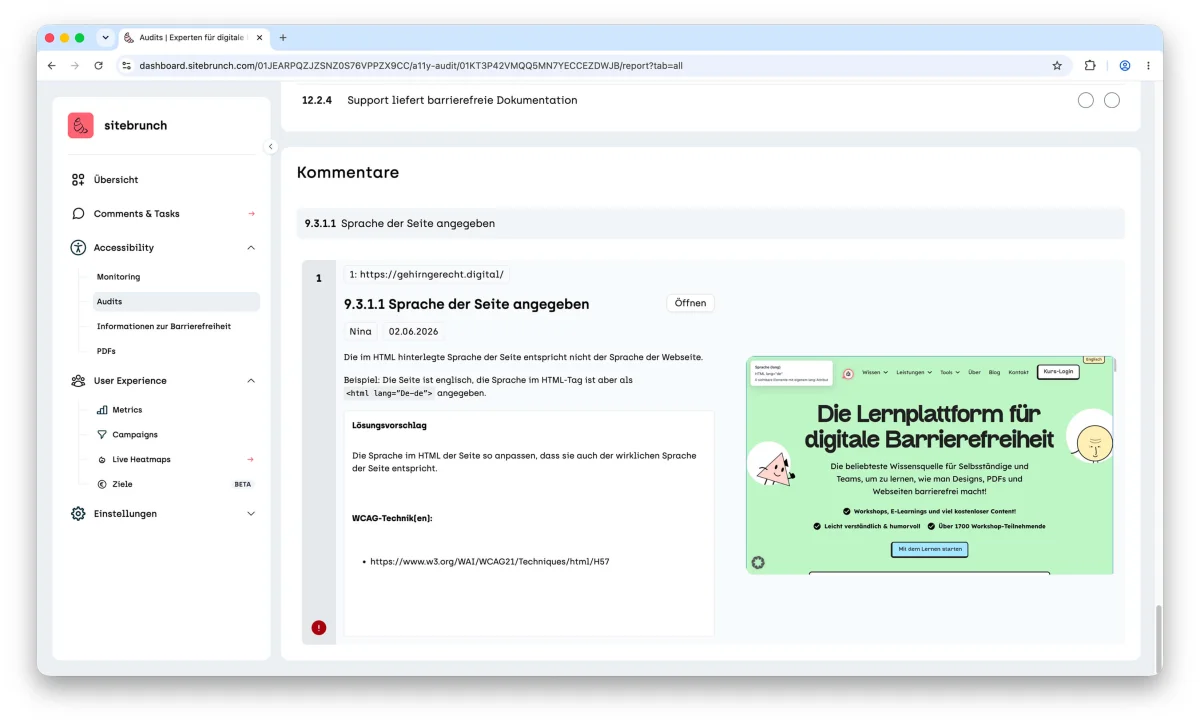
Dort siehst du die Kommentarliste. Jeder Eintrag besteht typischerweise aus:
der URL der geprüften Seite,
dem Prüfschritt, zu dem der Fund gehört,
Autor*in des Kommentars und Datum
der Problembeschreibung,
dem Lösungsvorschlag,
dem Screenshot
Über den Link »öffnen« kannst du den Fund auch direkt wieder im Prüftool öffnen und den Kommentar dort bei Bedarf korrigieren.
Prüfbericht teilen
Um den Prüfbericht mit anderen zu teilen, kannst du einen öffentlichen Link erzeugen.
So teilst du den Bericht:
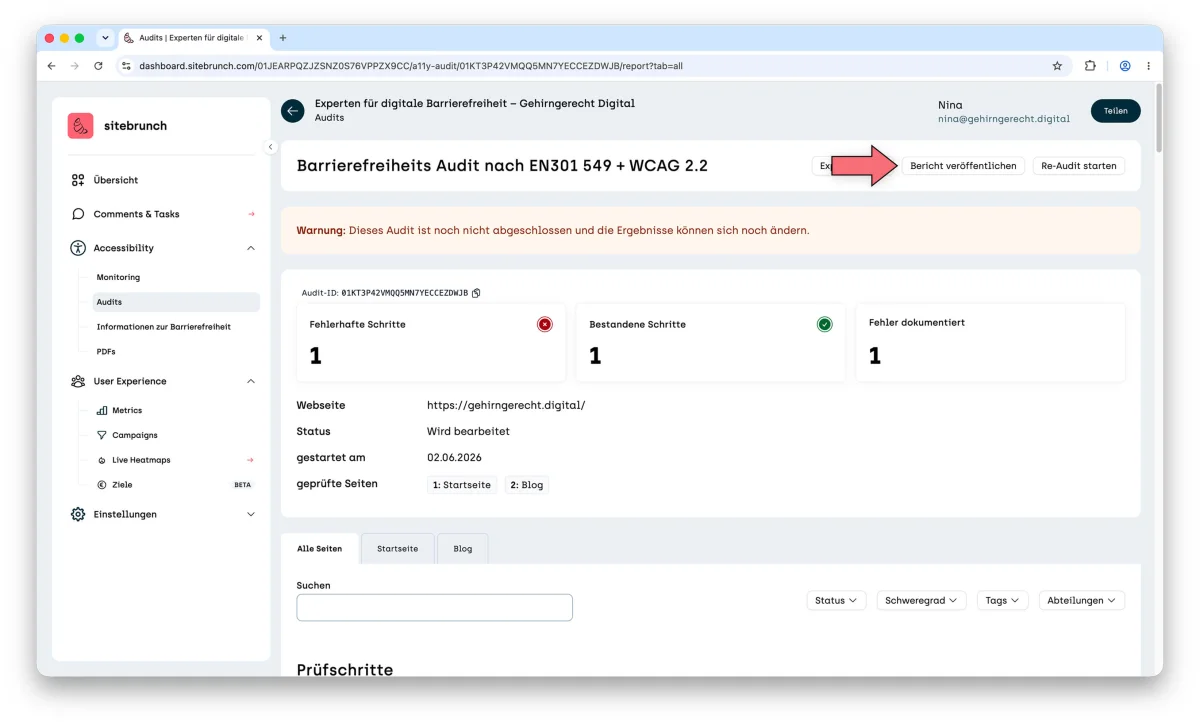
Klicke auf die Schaltfläche »Bericht veröffentlichen«.
sitebrunch erstellt einen eindeutigen Link, den du mit deiner Kundschaft oder deinem Team teilen kannst.
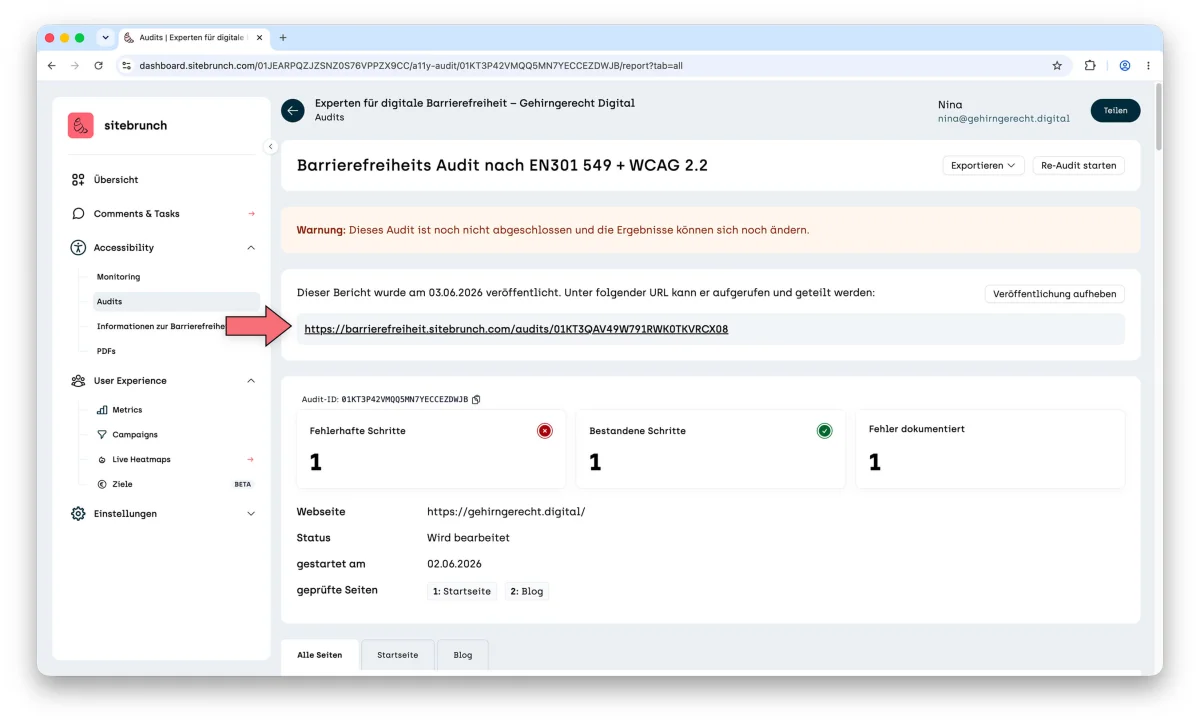
Jede Person mit diesem Link kann den veröffentlichten Bericht im Browser ansehen.
Prüfbericht exportieren
Damit du Barrierefreiheit einfach in deine bestehenden Prozesse integrieren kannst, kannst du den Prüfbericht in verschiedene Formate exportieren und zum Beispiel in dein Ticketsystem oder dein Wissensmanagement übertragen.
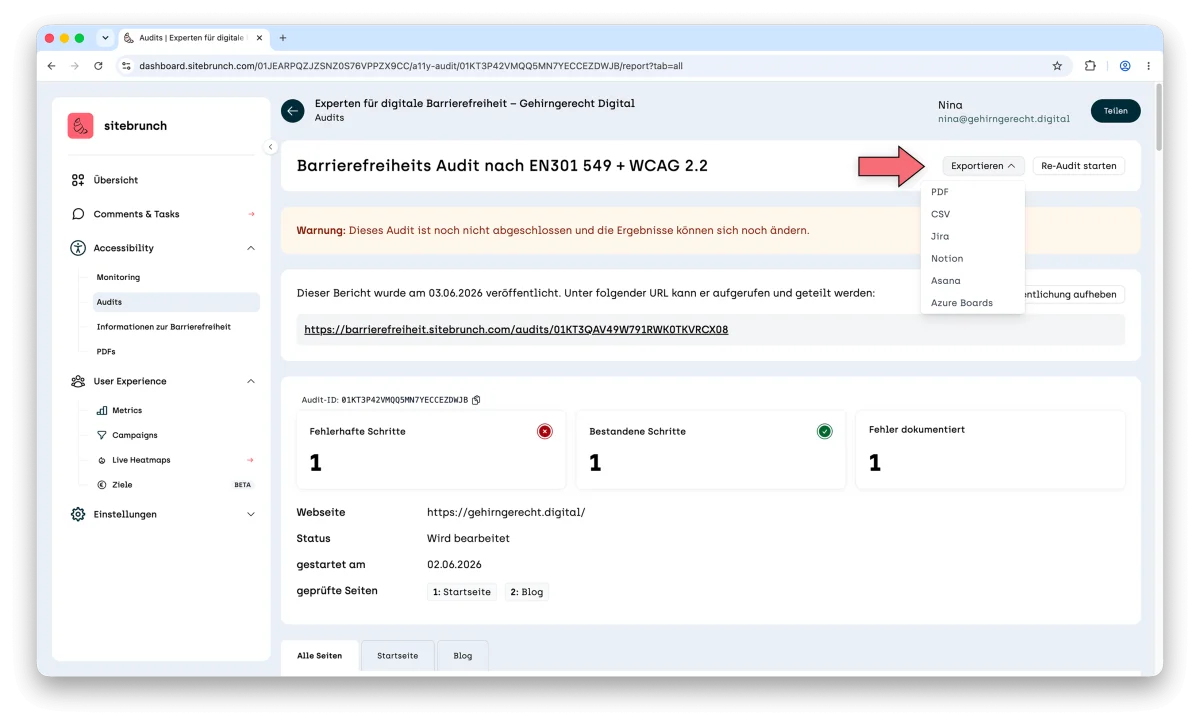
So exportierst du den Bericht:
Klicke auf das Menü „Exportieren“.
Wähle das gewünschte Format aus.
Aktuell stehen dir unter anderem folgende Optionen zur Verfügung:
PDF
CSV
Jira
Notion
Asana
Reaudit starten
Wenn du prüfen möchtest, ob gemeldete Probleme inzwischen behoben wurden, oder ob durch Änderungen neue Probleme entstanden sind, kannst du aus dem Prüfbericht heraus ein Reaudit starten.
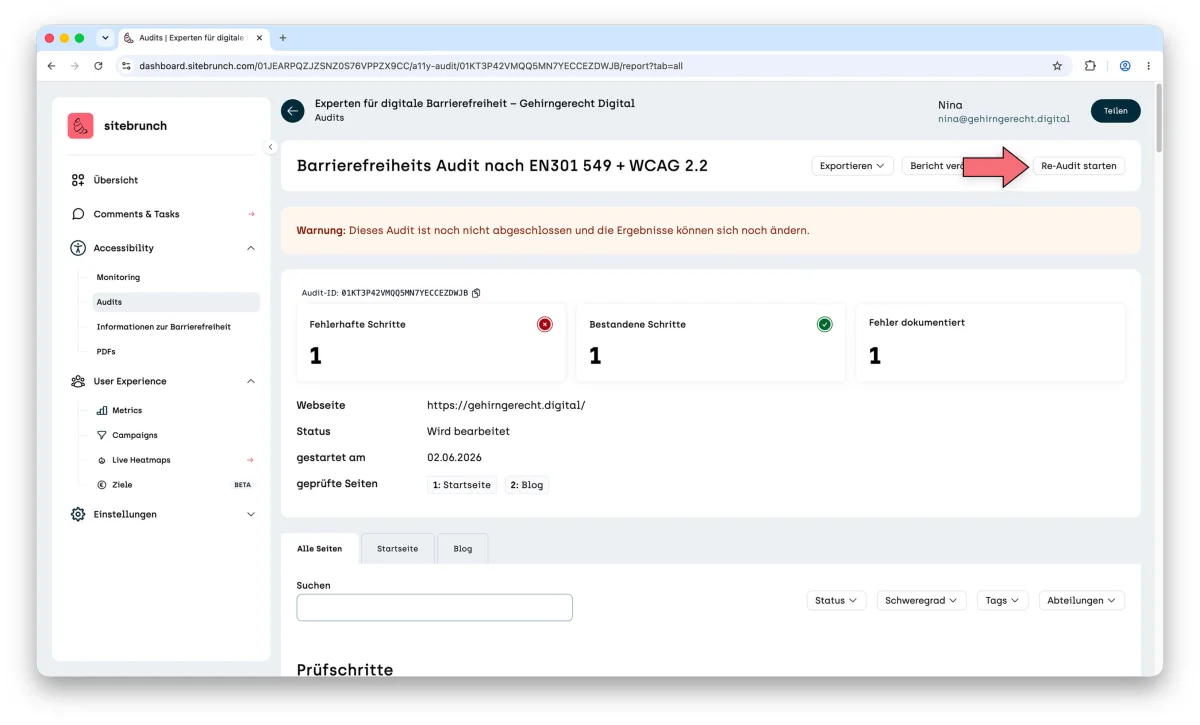
So startest du ein Reaudit:
Öffne den Prüfbericht des abgeschlossenen Audits.
Klicke auf »reaudit starten«.
sitebrunch erstellt eine Kopie deines aktuellen Audits im Bearbeitungsmodus. Dieses neue Audit:
enthält alle bisherigen Funde,
führt dich Schritt für Schritt durch die vorhandenen Kommentare,
ermöglicht dir, zu prüfen, ob die Probleme gelöst wurden oder noch bestehen,
hilft dir, neue Probleme zu dokumentieren, die durch Änderungen entstanden sind.
So kannst du systematisch nachvollziehen, wie sich die Barrierefreiheit deiner Website im Laufe der Zeit verbessert.